
Chiamate in uscita: confrontare traffico e linee
Usa Chiamate in uscita per esaminare tentativi, risposte e durate per operatore, linea ed esito. Il report fornisce traffico per valutare i costi; gli importi richiedono tariffe e regole di fatturazione del fornitore.
Definire la selezione del traffico
Apri Filtri e ricerca, scegli date, alias, codici di uscita e linea. Restringi per interno o numero e applica. Usa Solo risposte o Solo fallite controllando i filtri attivi. Il periodo segue l’inizio CDR, calldate: una chiamata oltre mezzanotte resta nel giorno iniziale.
Confrontare linee, operatori e orari
Usa Linea per trovare concentrazioni, Operatore per confrontare alias e Codice di uscita o Esito per le rispettive categorie. Ora, Giorno del mese, Giorno della settimana, Mese e Anno raggruppano il tempo. Confronta tentativi, rapporto di risposta, squillo e conversazione: più traffico non implica automaticamente più costo.
Validare un confronto dei costi
Torna al dettaglio e verifica numeri e linee di esempio. Per una direttrice di traffico seleziona le destinazioni tramite il filtro del numero e ripeti per linea. Esporta quando consentito e combina i dati con tariffe, minimi e scatti fuori dal report. Conserva periodo e filtri del calcolo.
Applicare una selezione e verificare il risultato
Un filtro sceglie i record dell’analisi. Il raggruppamento stabilisce come riunirli; da solo non seleziona una popolazione diversa. La misura indica che cosa viene contato o cronometrato. Distingui queste tre scelte quando confronti due schermate.
Seleziona il periodo
Usa un periodo rapido oppure apri Filtri e ricerca e imposta Dal e Al. I periodi rapidi conservano le altre selezioni attive: non equivalgono a un azzeramento completo.
Applica e controlla
Imposta i campi del report, premi Applica filtri e attendi. Leggi indicatore dei filtri attivi, totale e tabella prima di cambiare raggruppamento. Se l’aggiornamento fallisce, i valori ancora visibili non sono un nuovo risultato.
Torna ai record
Scegli Dettaglio per esaminare le righe con gli stessi filtri. Ordinare una colonna o cambiare pagina modifica la presentazione della tabella. Il CSV corrisponde alla selezione applicata con successo: attendi la fine del caricamento prima di esportare.
Usare aiuti, legende e disposizione salvata
Clicca sulla i accanto a indicatore, periodo o grafico per leggerne definizione e denominatore. Porta il puntatore su un punto per leggerne il valore. Nei grafici con più serie clicca una voce della legenda per nasconderla o ripristinarla: cambia il disegno, non i record filtrati. Distingui quantità, posizioni e secondi anche quando sono mostrati insieme.
Trascina un riquadro KPI per riordinare gli indicatori. Trascina una riga di grafici dalla sua intestazione per spostare l’intera riga. Visibilità delle colonne e disposizione sono salvate nelle preferenze del tuo account. Ripristina layout riporta l’ordine di quel report senza azzerare le colonne visibili. Queste scelte non modificano i dati del PBX.
Leggere volume, esiti e tempi
Gli indicatori seguono i record CDR uscenti selezionati. Controlla il denominatore prima di confrontare tempi e percentuali.
| Indicatore o comando | Come leggerlo e usarlo |
|---|---|
| Totale / risposte / fallite | Totale selezionato; risposta significa ANSWERED, fallita comprende tutti gli altri esiti. |
| ASR | Record ANSWERED divisi per tutti i selezionati ×100. È una percentuale di risposta, non un voto di qualità. |
| Squillo medio | Media della durata totale meno la conversazione, includendo anche i record senza risposta. |
| Conversazione media | Conversazione media sui soli record ANSWERED, includendo risposte con durata zero. |
Confrontare tempo, operatori, linee ed esiti
Le schede sono Dettaglio, Operatore, Codice di uscita, Ora, Giorno del mese, Giorno della settimana, Mese, Anno, Linea ed Esito. La linea è il trunk uscente, non una coda entrante. I gruppi temporali riuniscono lo stesso componente nelle date selezionate. Confronta Linea in un mese completo, filtra una linea e passa a Operatore oppure Ora per localizzarne il traffico.
In Dettaglio il grafico principale confronta i record per ora con il periodo precedente. Nei raggruppamenti, anello e grafico seguono la dimensione; il secondo aggiunge la conversazione media ai volumi attuali e precedenti. Usa legenda, fasce di conversazione, classifica operatori e heatmap giorno/ora. Controlla Esito e Solo risposte/Solo fallite prima di confrontare l’impiego dei fornitori.
Per una spending review esporta un periodo e una selezione documentati, identifica le destinazioni nel numero chiamato e applica le tariffe effettive fuori da Obelisk. I soli minuti non considerano minimi, scatti e tariffe per direttrice. Conserva la selezione originale insieme al calcolo per rendere riproducibile il confronto.
Esempio: una linea insolitamente utilizzata
Confronta un mese concluso per linea ed esamina la più usata per ora e operatore. Separa tentativi falliti e minuti di conversazione. Verifica destinazioni e fattura prima di proporre modifiche. Dopo l’intervento dell’amministratore PBX sull’instradamento, ripeti l’analisi in un periodo confrontabile.
Usa i controlli e comprendi cosa cambia
Trascina un singolo KPI per riordinare gli indicatori. Trascina l’intestazione di un grafico per spostare tutta la riga: i grafici affiancati restano insieme. L’ordine si salva per account e report, senza modificare filtri o calcoli.
Il selettore colonne appartiene al raggruppamento corrente. Scegli Dettaglio o un altro raggruppamento prima di nasconderle. Ripristina layout recupera l’ordine dei pannelli ma conserva le colonne: non azzera i filtri.
Prova a trascinare dall’icona con i puntini accanto al nome oppure usa Sposta prima / Sposta dopo. L’esempio cambia soltanto questi riquadri.
- Chiamate in uscita
- Squillo medio
- Conversazione media
- Distribuzione e volume
- Durate e classifica
- Heatmap giorno × ora
Nel prodotto il pulsante informativo si apre al passaggio del puntatore o con il focus. Un clic mantiene l’aiuto visibile; un altro clic, clic fuori o Escape lo chiude. I controlli didattici seguenti riprendono testi del prodotto: non sono screenshot.
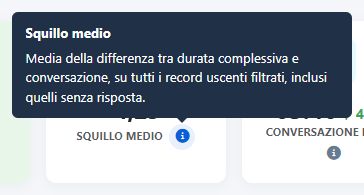
Media della differenza tra durata complessiva e conversazione, su tutti i record uscenti filtrati, inclusi quelli senza risposta.
Leggi i riquadri informativi originali
Queste catture utilizzano i componenti reali e i relativi aiuti tradotti, con valori dimostrativi. Porta il puntatore o il focus sull’icona i per aprire la spiegazione, fai clic per mantenerla aperta e premi Escape o fai clic altrove per chiuderla. Controlla definizione e campione disponibile prima di confrontare i valori.
Schermate complete del prodotto
Dati dimostrativi. Apri la schermata per ingrandirla e riconoscere i comandi descritti in questo capitolo.
Apri schermata completa
Leggi la schermata sezione per sezione
Collega i numeri e i pannelli seguenti alla schermata completa. Le immagini usano dati dimostrativi; le procedure precedenti spiegano come lavorare sulla tua installazione.
L’attività in uscita a colpo d’occhio
Leggi chiamate totali, risposte e senza esito positivo, quota di risposta (ASR) e squillo medio. La conversazione media riguarda le chiamate risposte, per valutare insieme volume e tempo di conversazione.
Esiti e volume orario
Confronta chiamate risposte, senza risposta, occupate e fallite, poi segui il volume in uscita per ora. La serie del periodo precedente aiuta a leggere come cambia l’attività.
Fasce di durata e volumi degli operatori
Esplora la distribuzione per durata di conversazione registrata e i cinque operatori con più chiamate in uscita. Leggi i volumi insieme a esiti e durate per valutare come si distribuisce l’attività.
Attività in uscita per giorno e ora
Individua le fasce con maggiore attività in uscita incrociando giorno della settimana e ora. Confronta le abitudini di chiamata e pianifica l’attività del team.
Operatore, linea ed esito di ogni chiamata
Consulta operatore, interno, linea uscente, numero chiamato, esito e durate di squillo, conversazione e totale. Raggruppa e filtra i risultati, scegli le colonne ed esporta o stampa l’analisi.
Dettaglio chiamate
Leggi i singoli tentativi in uscita con operatore, interno, linea, esito e tempi della chiamata.
Per operatore
Confronta tentativi in uscita, ASR, tempi di squillo e conversazione per operatore.
Per codice di uscita
Confronta tentativi in uscita, ASR, tempi di squillo e conversazione per codice di uscita.
Per giorno del mese
Confronta tentativi in uscita, ASR, tempi di squillo e conversazione per numero del giorno all’interno del mese.
Per giorno della settimana
Confronta tentativi in uscita, ASR, tempi di squillo e conversazione per giorno della settimana.
Per mese
Confronta tentativi in uscita, ASR, tempi di squillo e conversazione per mese.
Per anno
Confronta tentativi in uscita, ASR, tempi di squillo e conversazione per anno.