

Sistema e utilità
Configura identità dell’applicazione, sessioni, connessioni a centralino e database, processi e utilità operative.
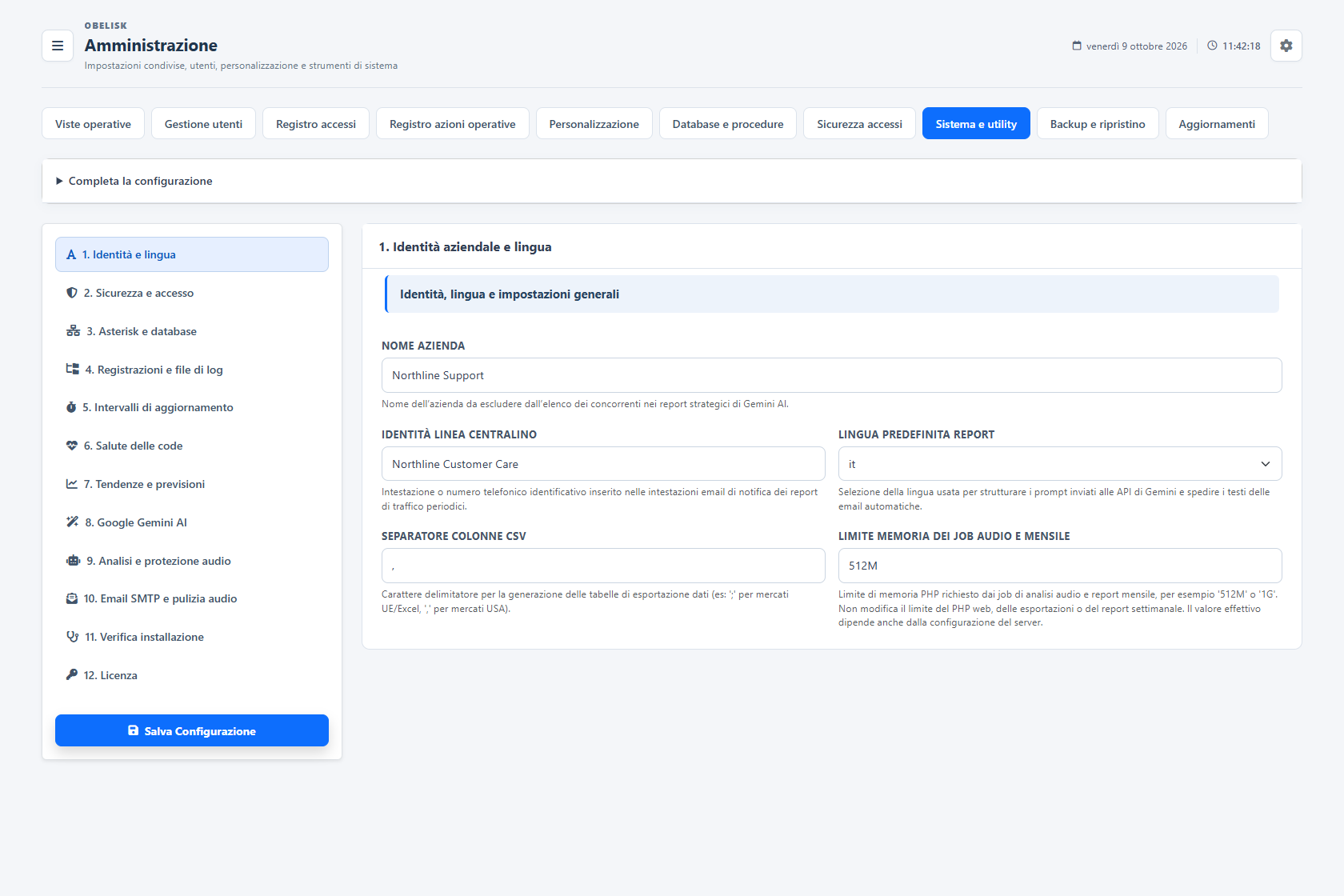
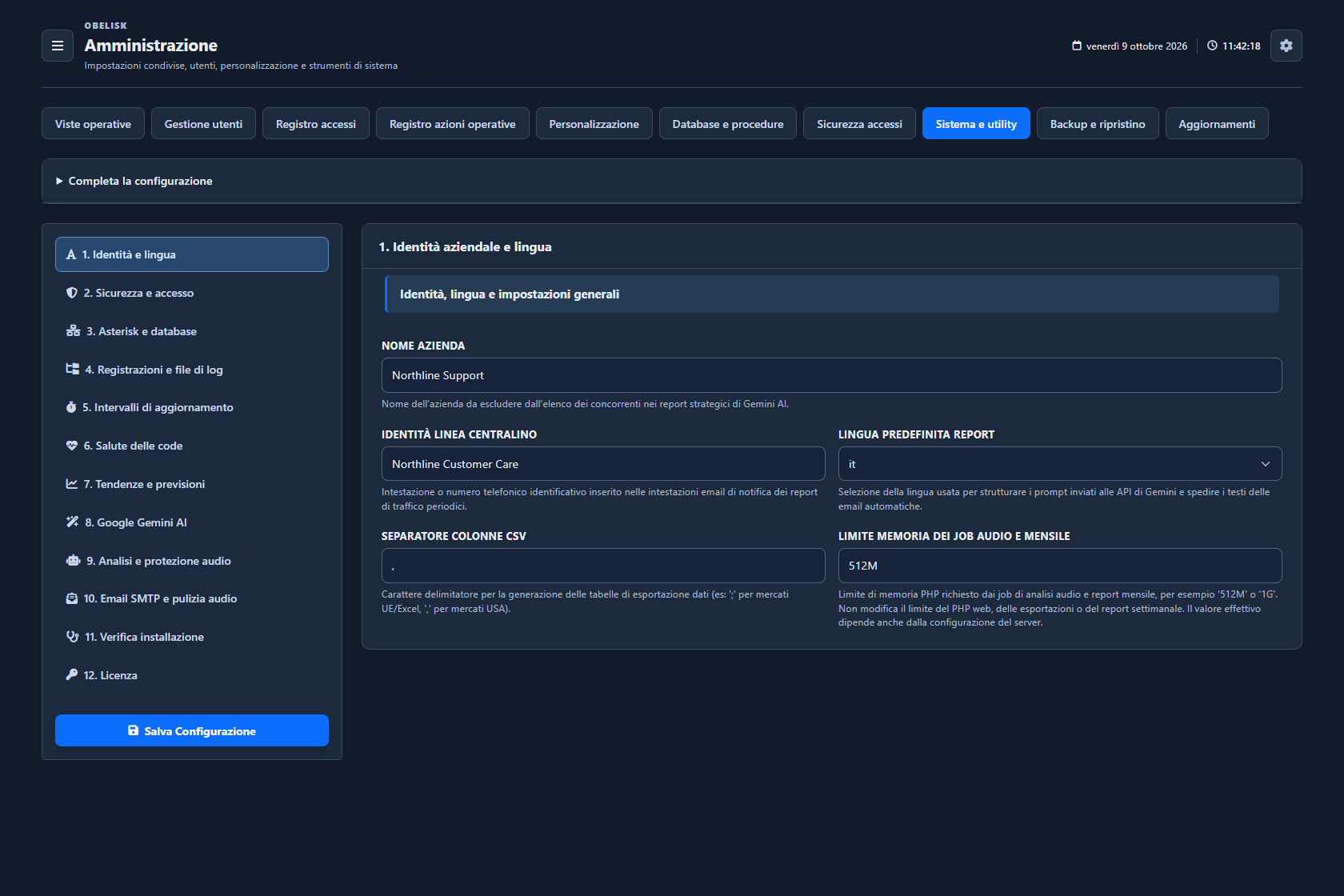
Sposta il divisore per confrontare la stessa schermata.
Scuro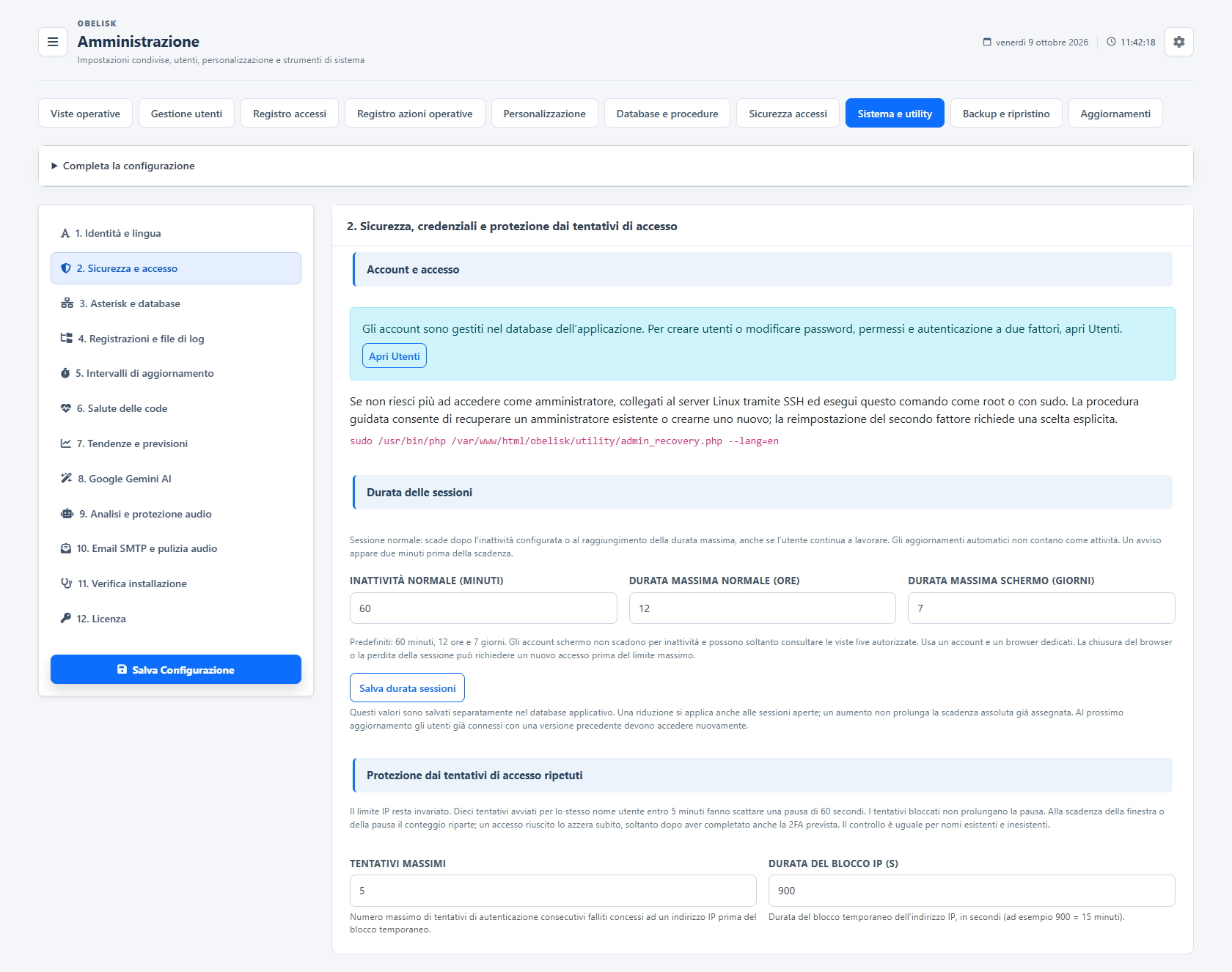
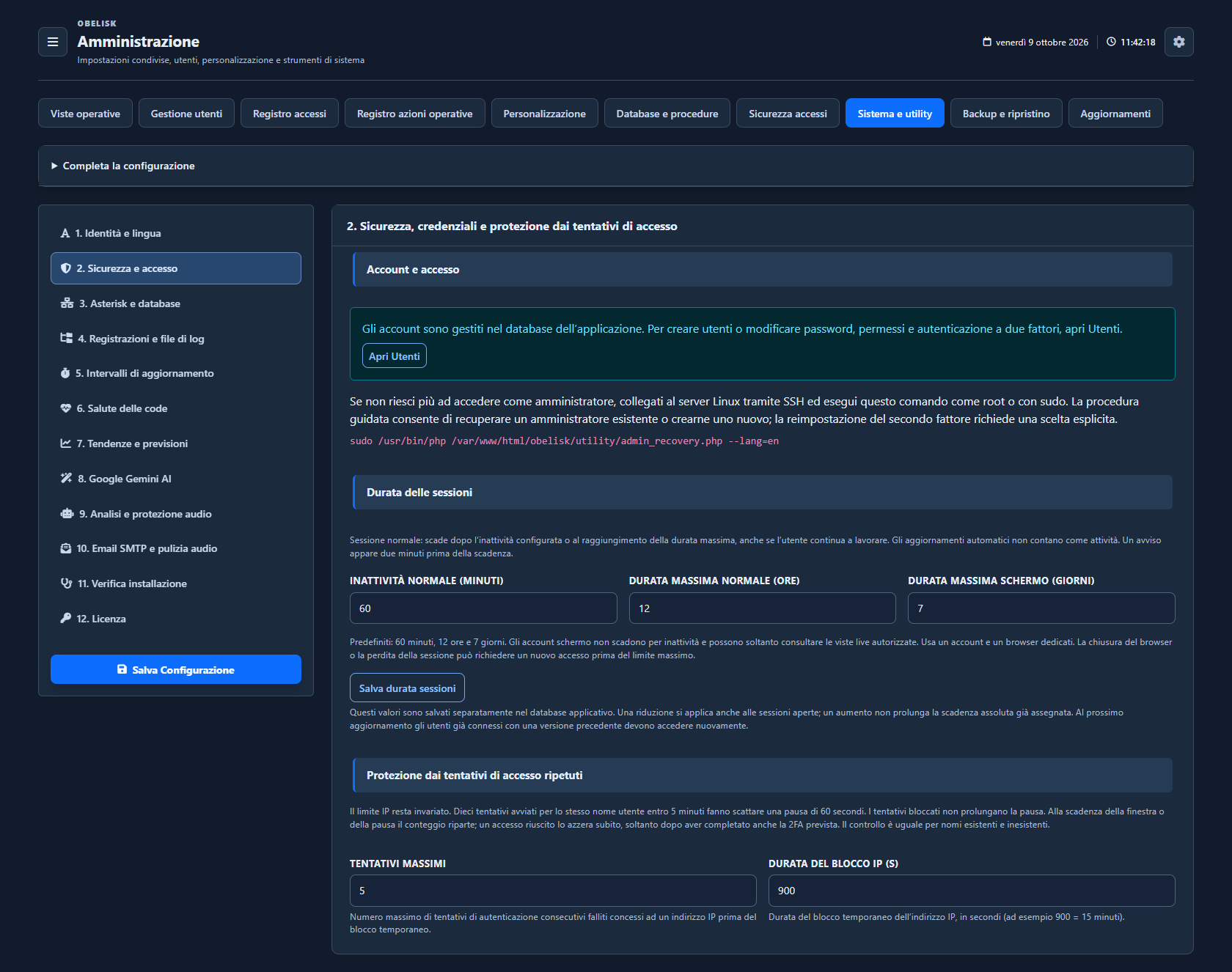
Sposta il divisore per confrontare la stessa schermata.
Scuro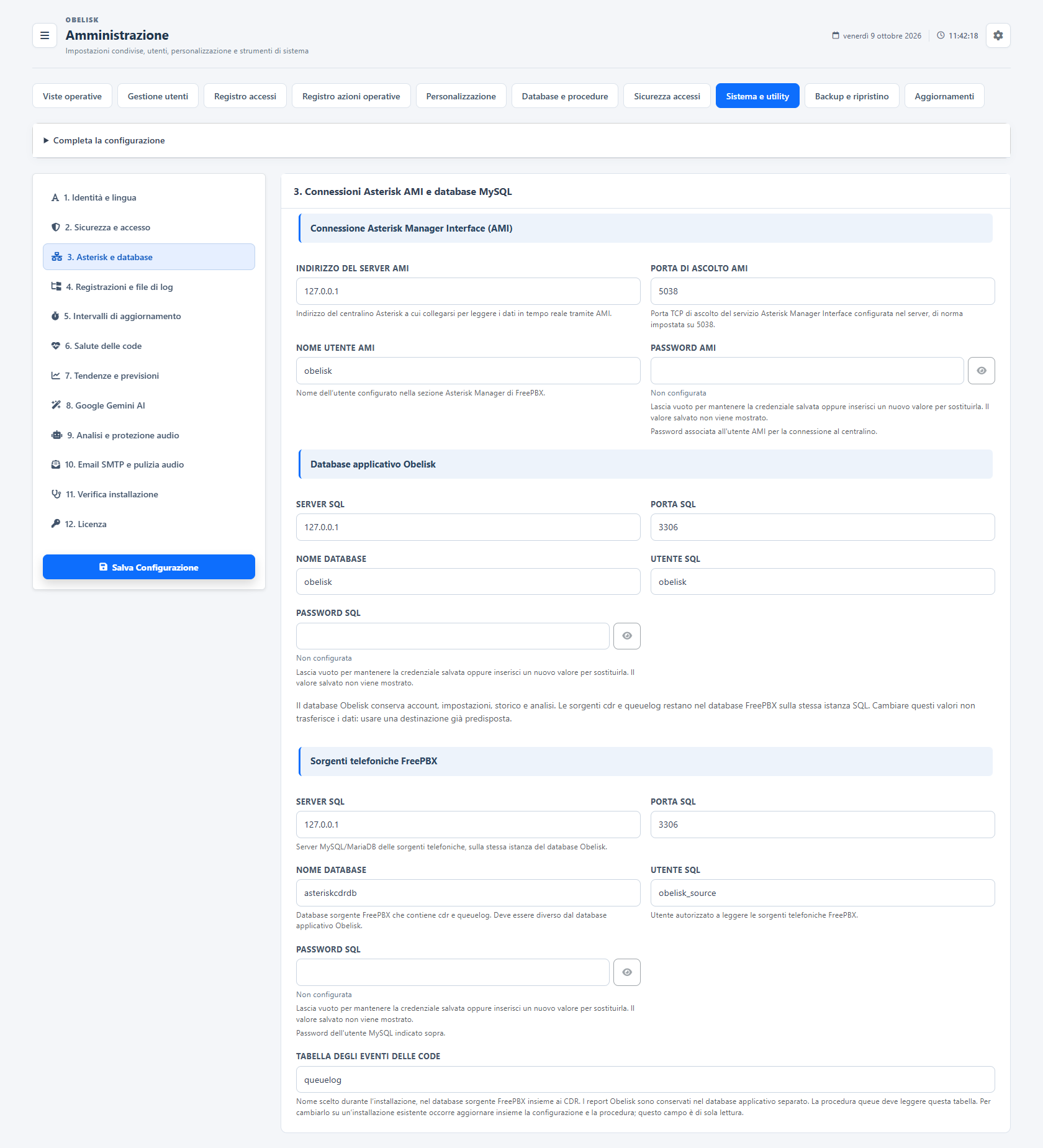
Sposta il divisore per confrontare la stessa schermata.
Scuro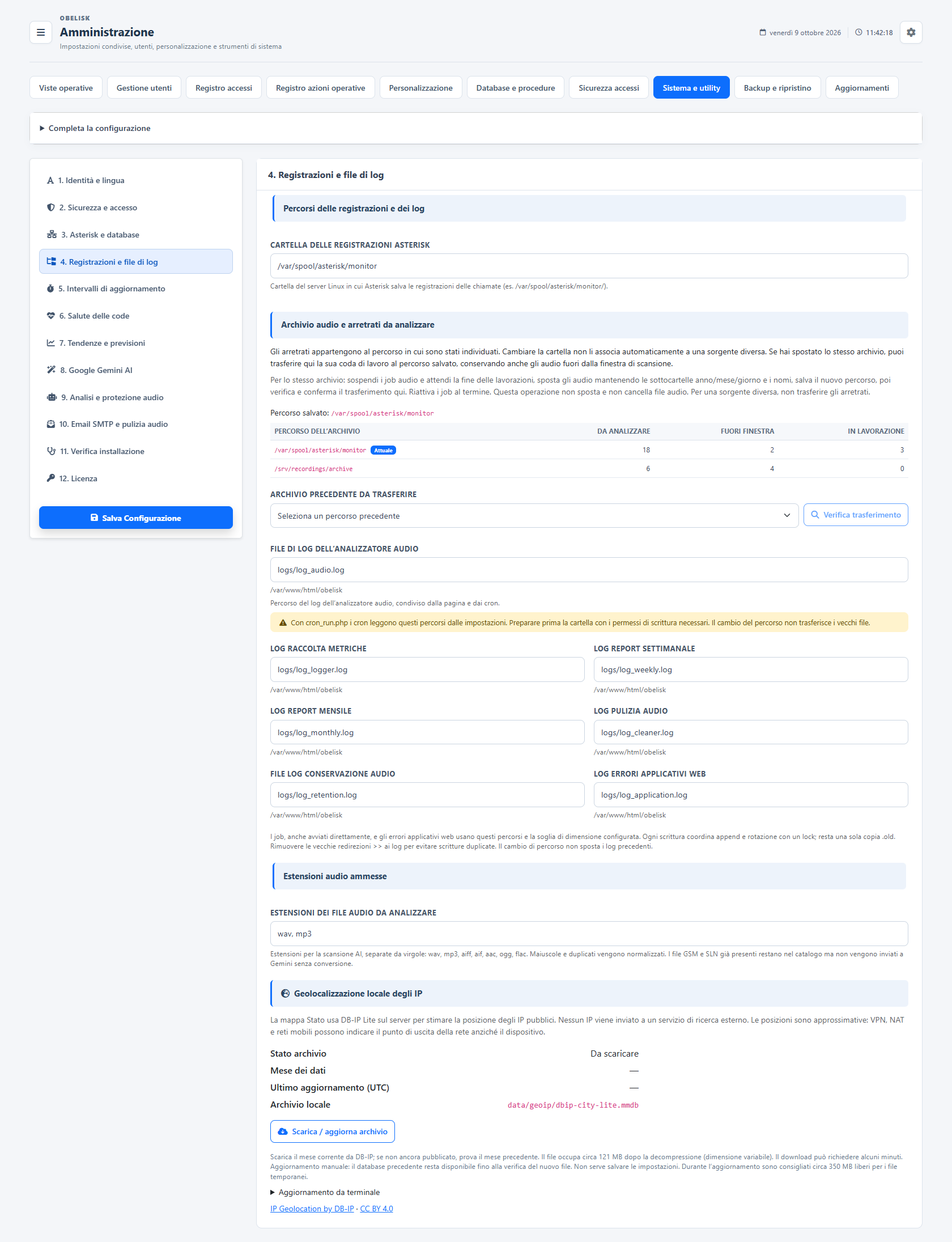
Sposta il divisore per confrontare la stessa schermata.
Scuro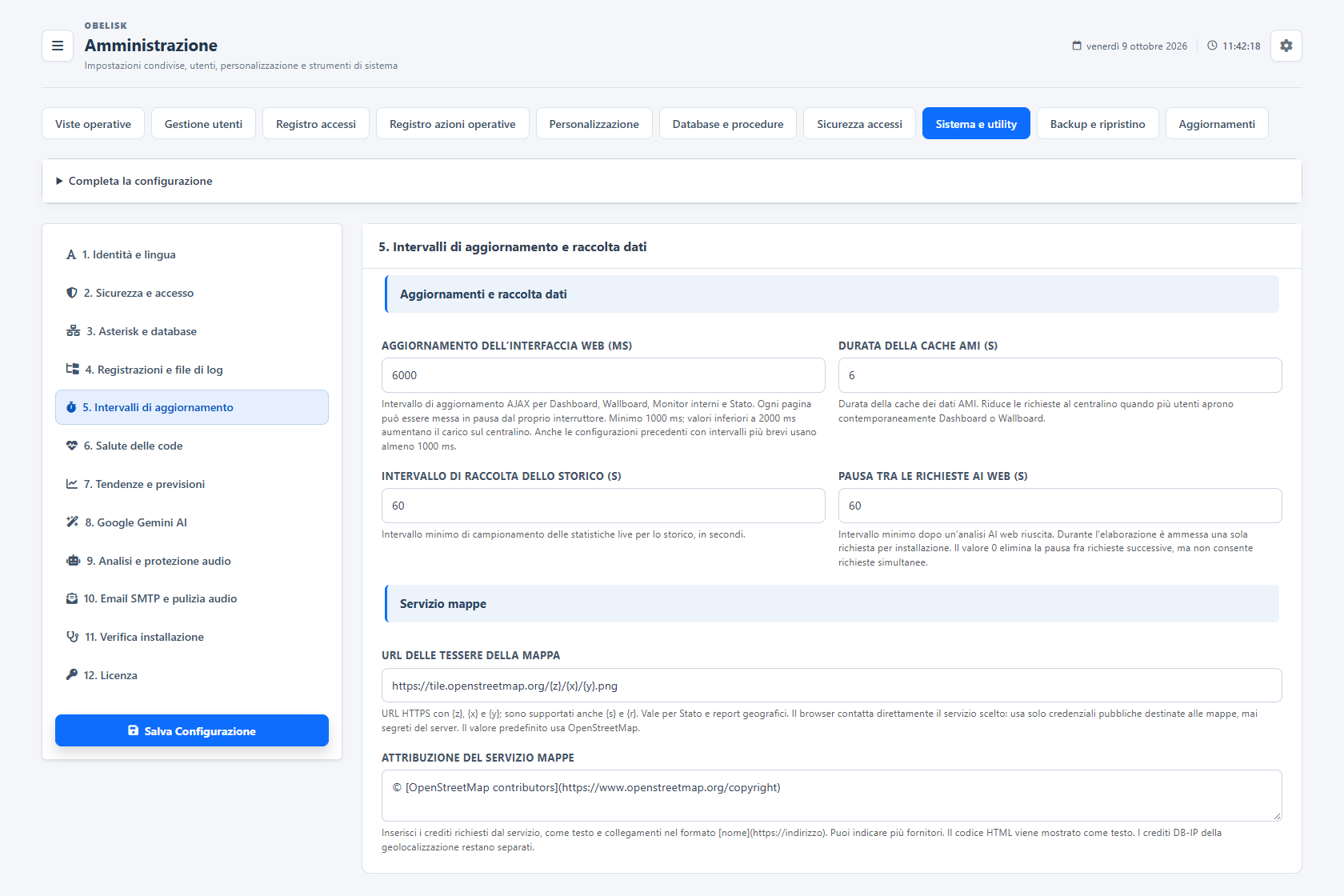
Sposta il divisore per confrontare la stessa schermata.
Scuro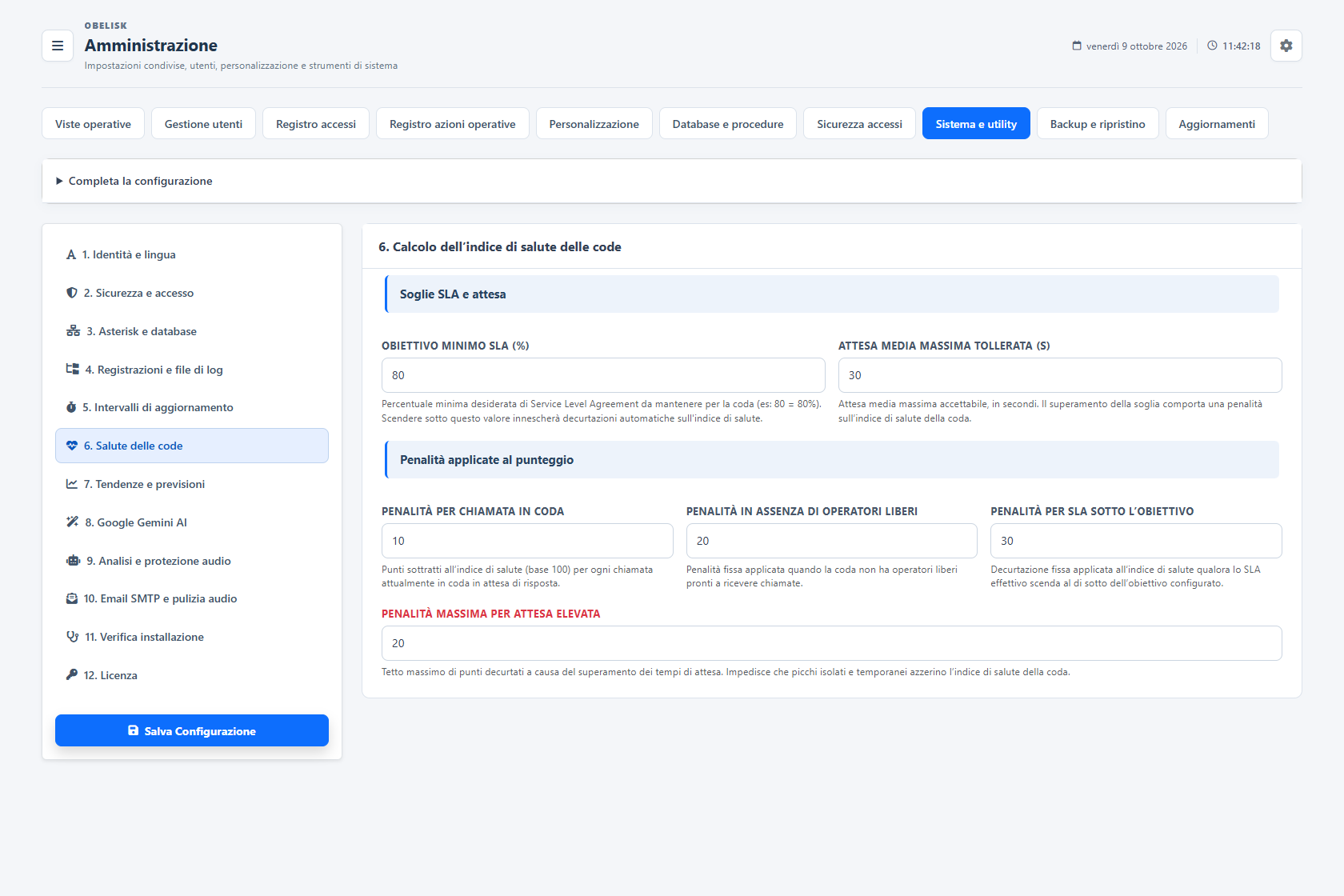
Sposta il divisore per confrontare la stessa schermata.
Scuro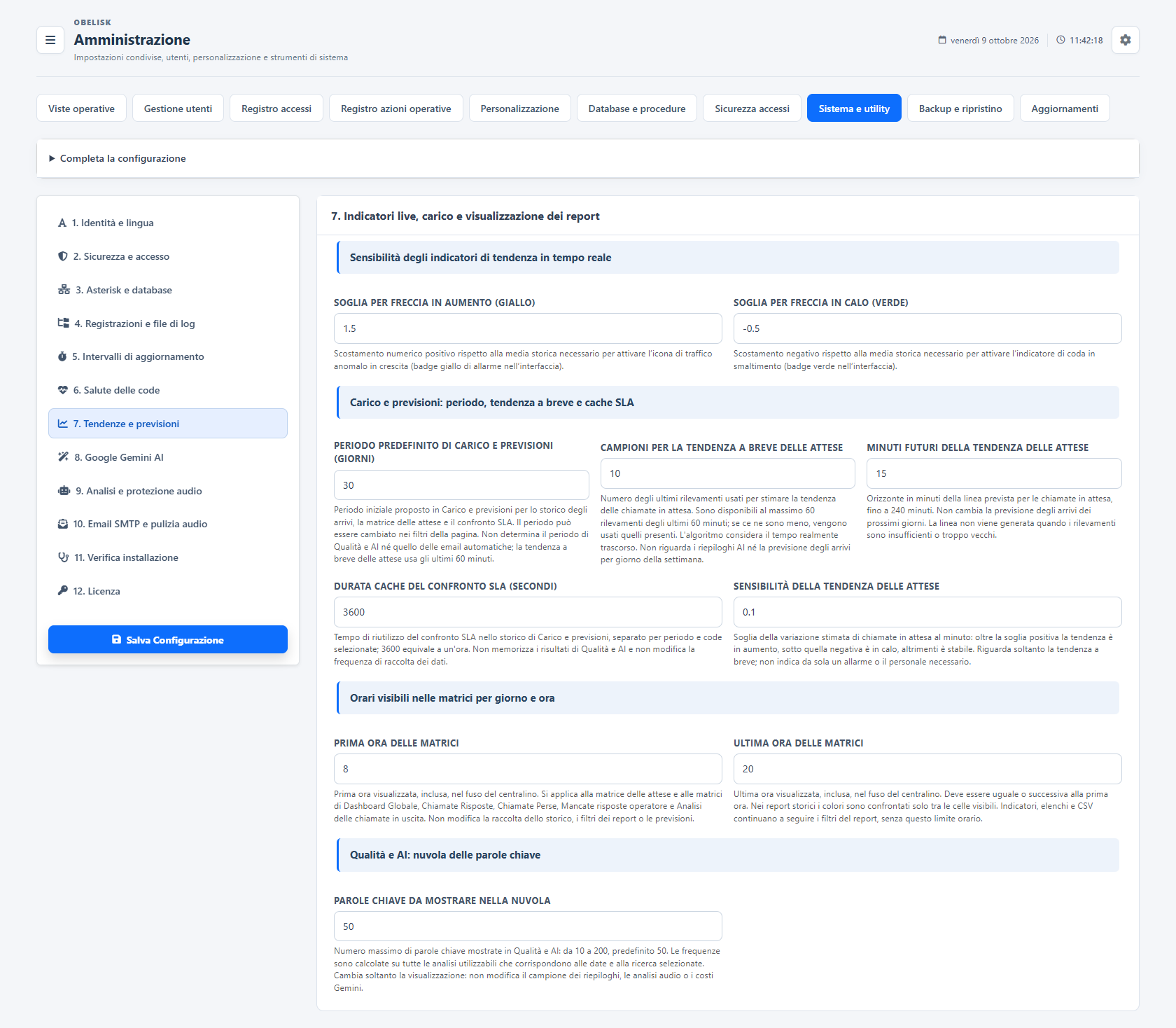
Sposta il divisore per confrontare la stessa schermata.
Scuro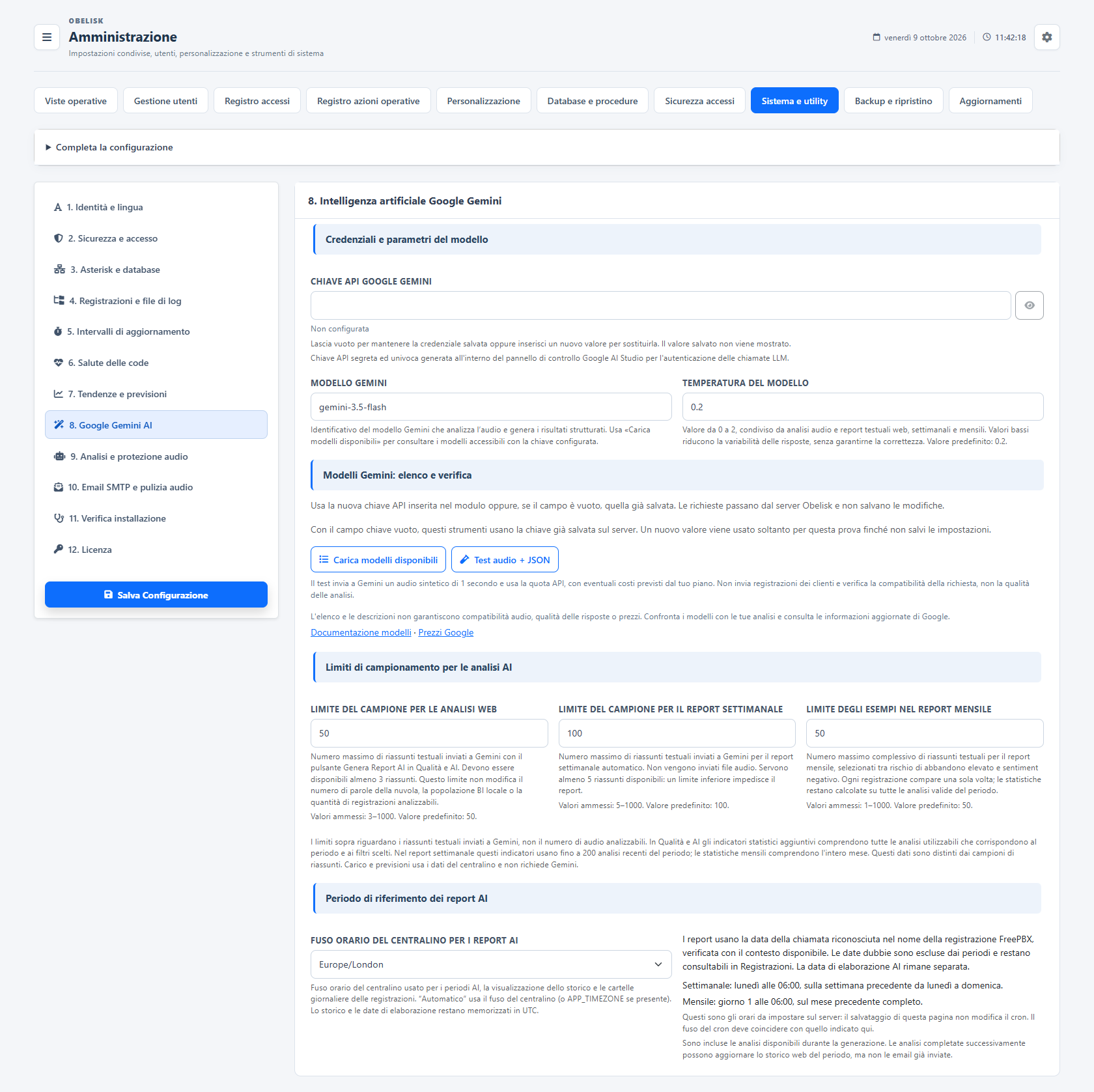
Sposta il divisore per confrontare la stessa schermata.
Scuro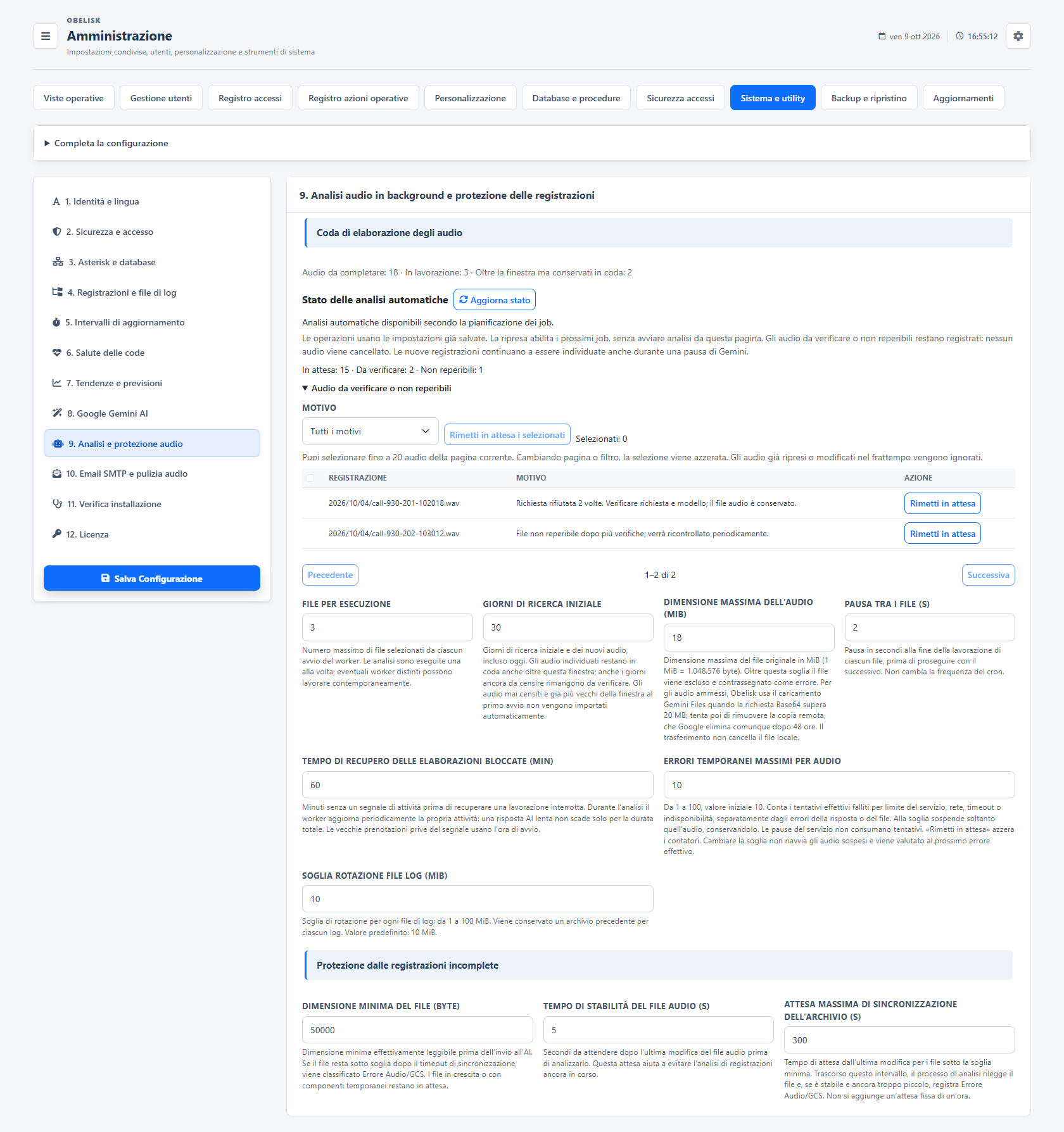
Sposta il divisore per confrontare la stessa schermata.
Scuro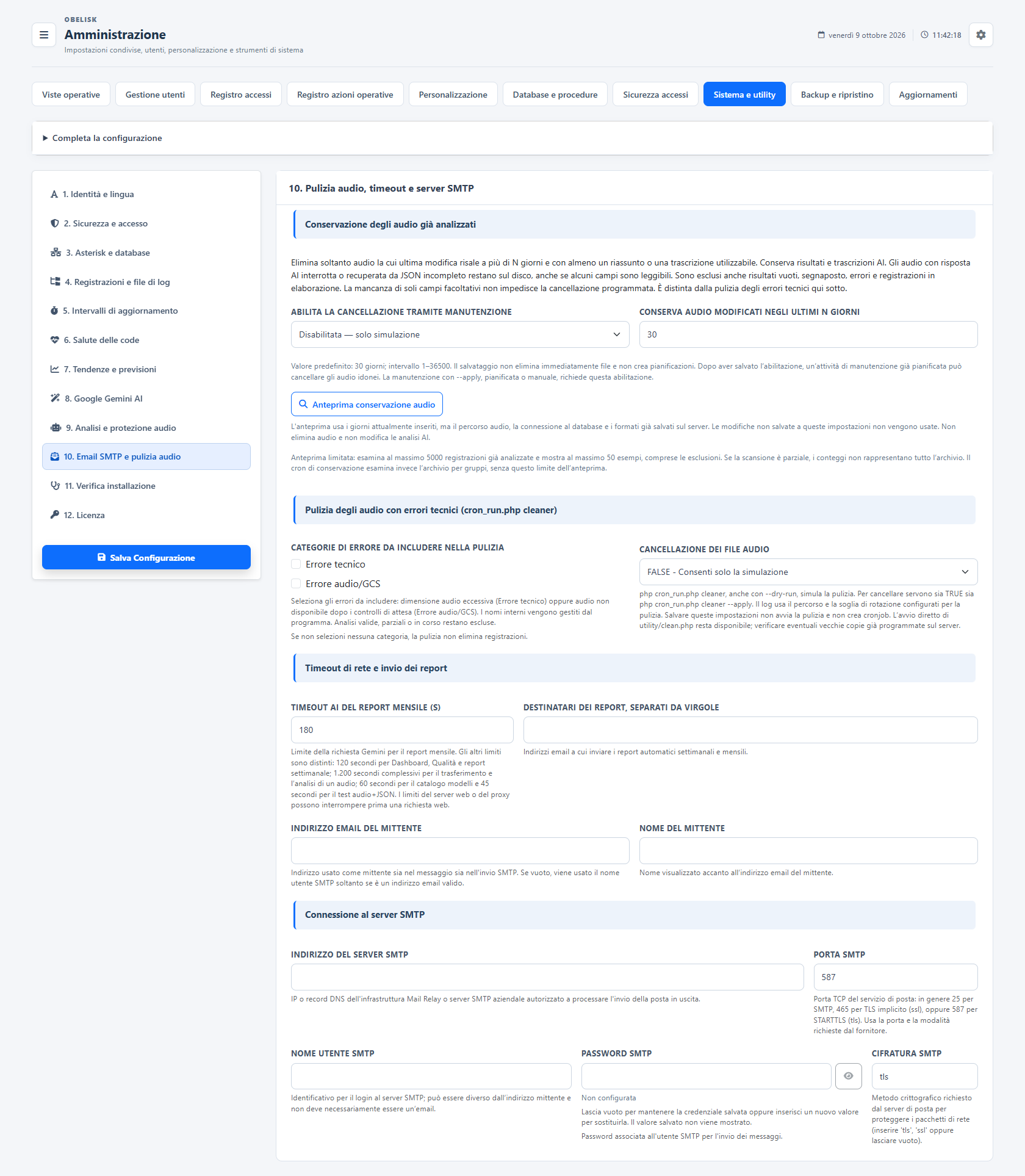
Sposta il divisore per confrontare la stessa schermata.
Scuro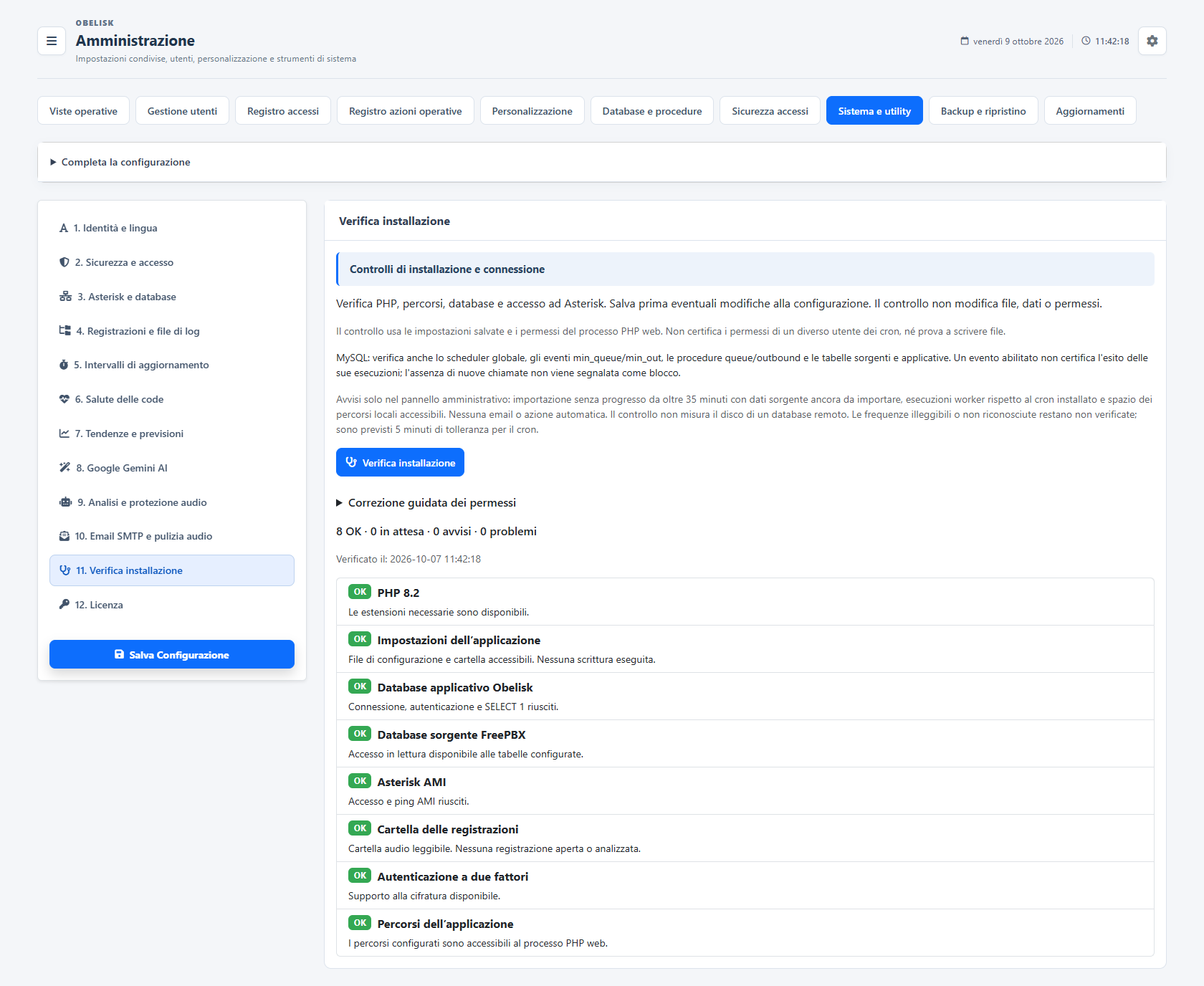
Sposta il divisore per confrontare la stessa schermata.
Scuro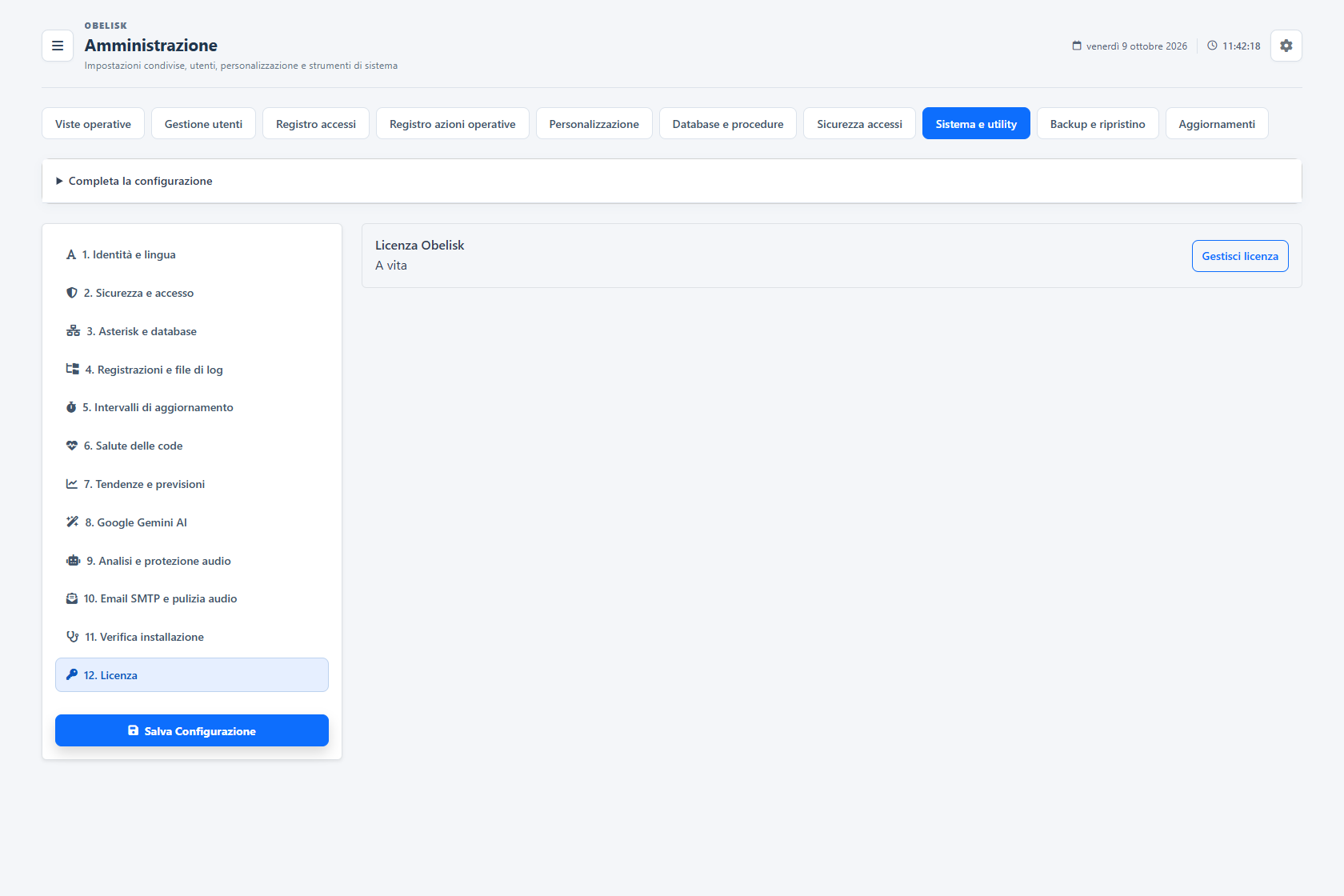
Sposta il divisore per confrontare la stessa schermata.
ScuroDodici aree. Un unico spazio di configurazione.
Dall’identità alla gestione della licenza: apri ciascuna area e scopri cosa controlla. Le stesse sezioni sono disponibili nel selettore delle schermate qui sopra.
Identità e lingua
Imposta identità aziendale, nome della linea PBX, lingua predefinita dei report e formato CSV. Rendi riconoscibili applicazione e report generati.
Apri questa schermataSicurezza e durata delle sessioni
Configura la protezione degli accessi e la durata massima e per inattività delle sessioni normali. Assegna agli schermi condivisi la durata dedicata.
Apri questa schermataConnessioni applicative e PBX
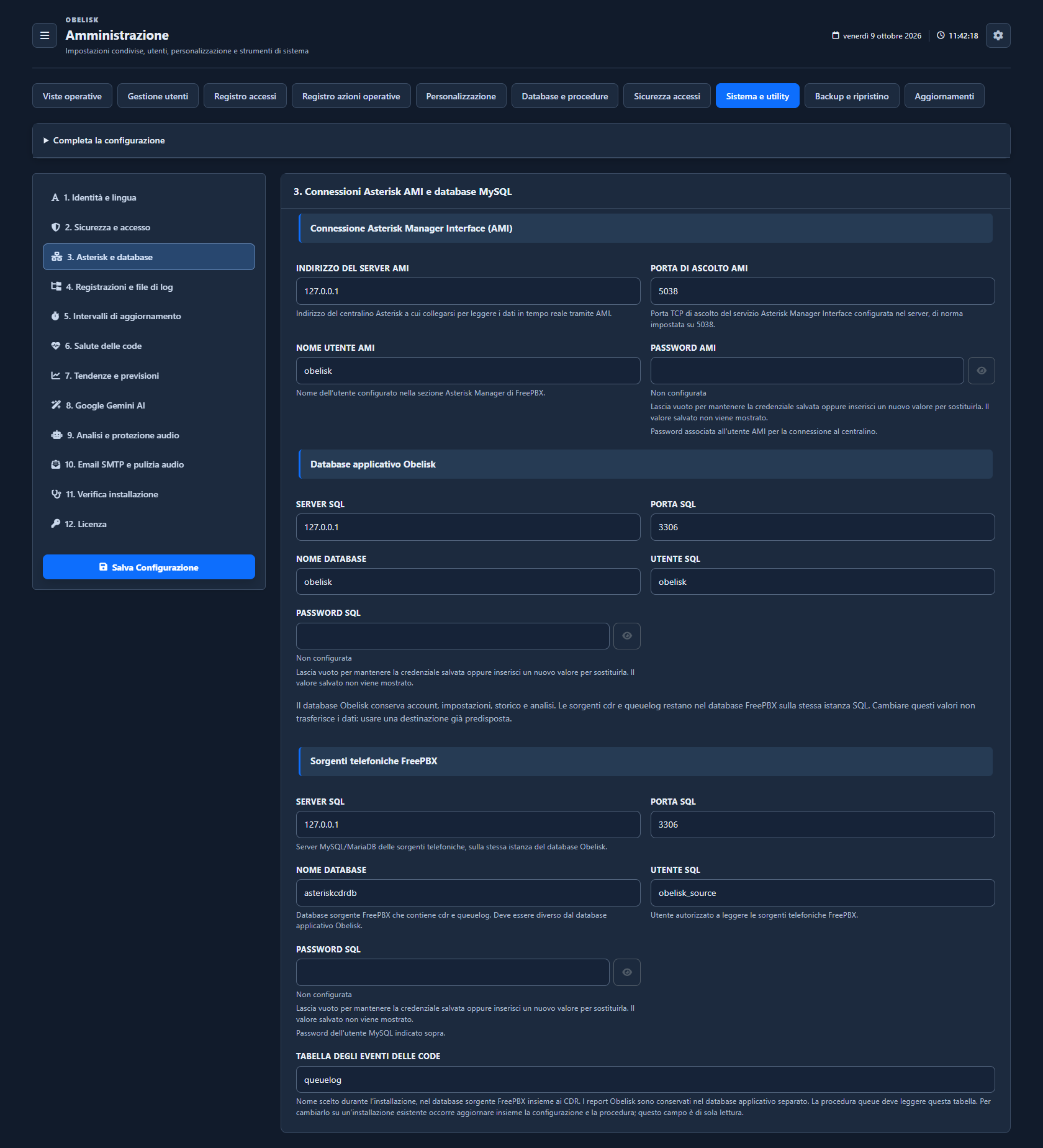
Verifica impostazioni del database applicativo, sorgenti FreePBX e connessione Asterisk AMI. Distingui credenziali e indirizzi delle diverse integrazioni.
Apri questa schermataPercorsi e archiviazione
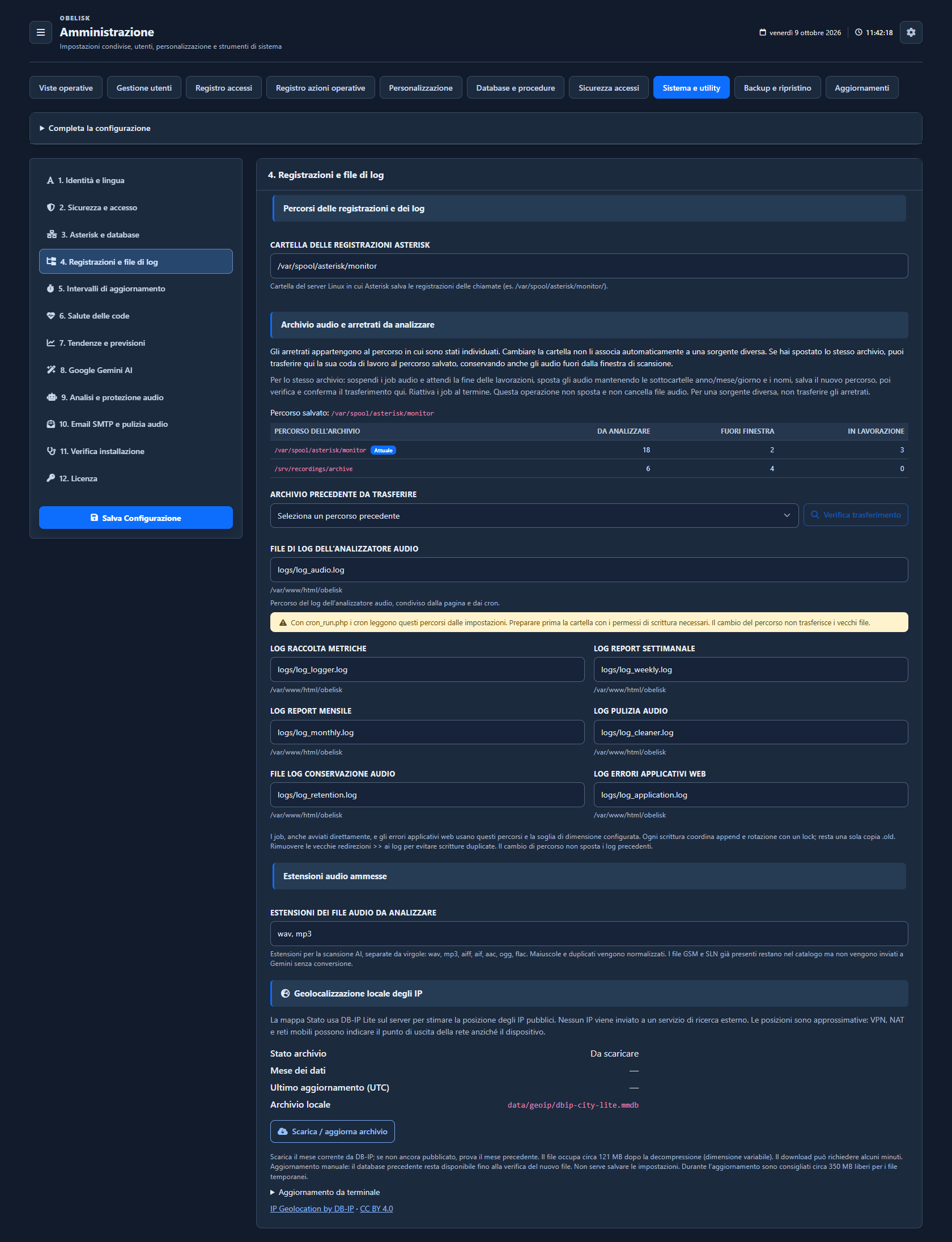
Individua registrazioni, log e dati applicativi. Controlla percorsi configurati e relativo stato prima di elaborare audio o approfondire una verifica dell’installazione.
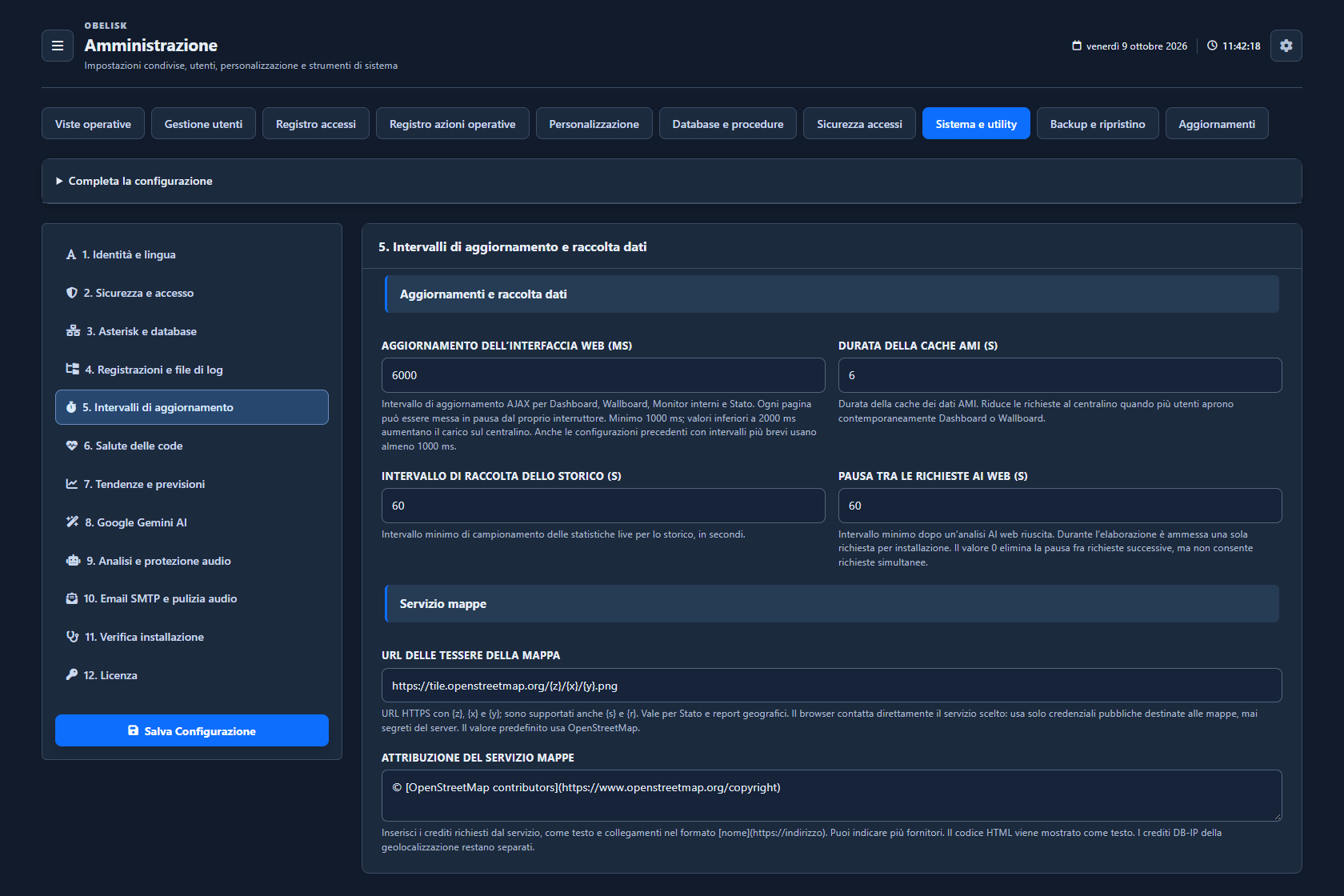
Apri questa schermataIntervalli di aggiornamento e raccolta
Regola aggiornamento live, durata della cache AMI condivisa, raccolta dello storico e intervallo fra richieste AI dal web secondo l’installazione.
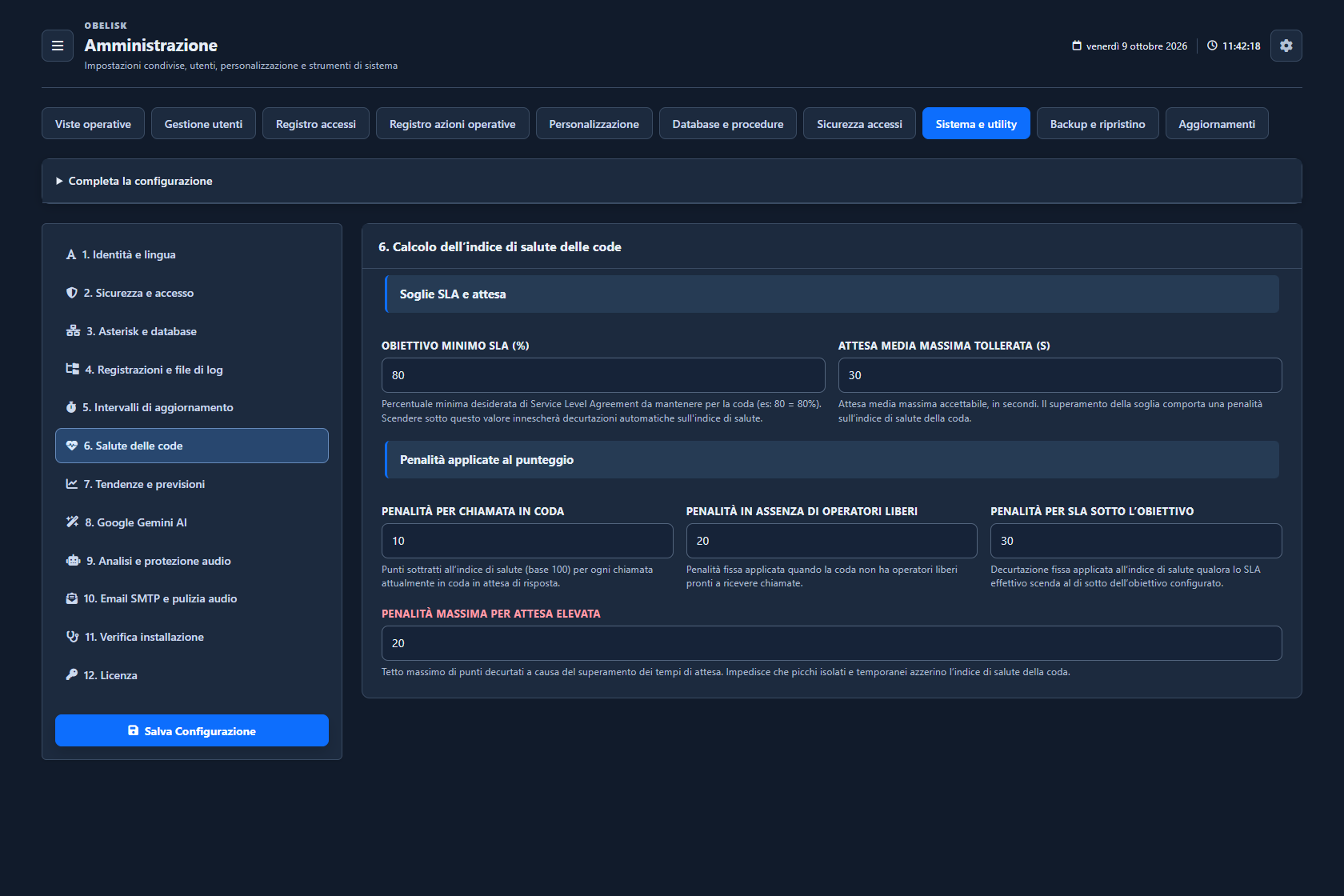
Apri questa schermataSalute delle code
Configura pesi e soglie degli indicatori di salute delle code, in modo che gli avvisi riflettano le condizioni di servizio da osservare.
Apri questa schermataTendenze, previsioni e visualizzazione dei report
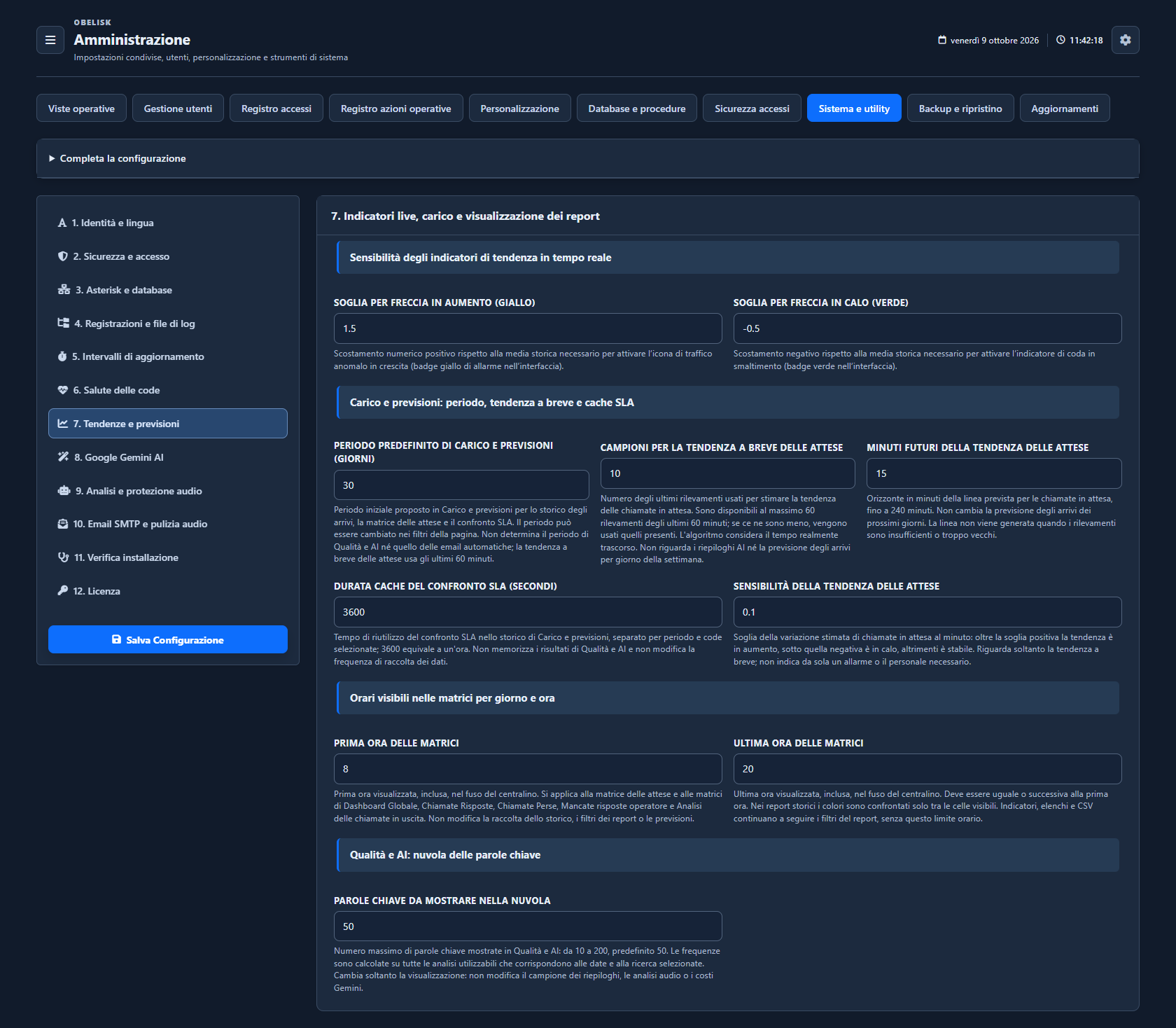
Regola sensibilità delle tendenze, previsioni di attesa, cache SLA, ore delle matrici e nuvola di parole di Qualità e AI.
Apri questa schermataImpostazioni Gemini e AI
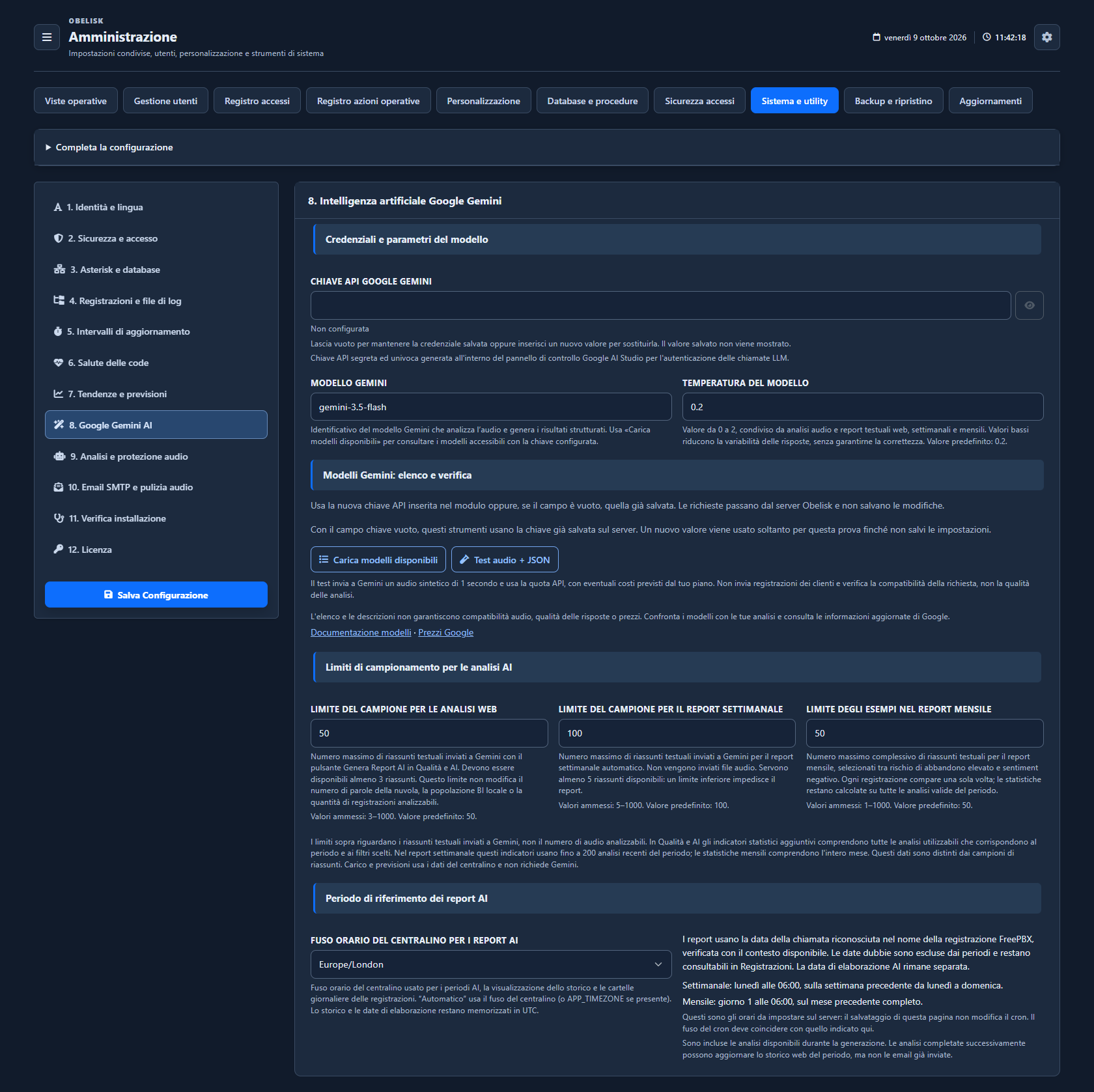
Scegli impostazioni del provider, modelli e opzioni di analisi per le funzioni AI che attivi. Queste impostazioni supportano anche i report presentati in Qualità e AI.
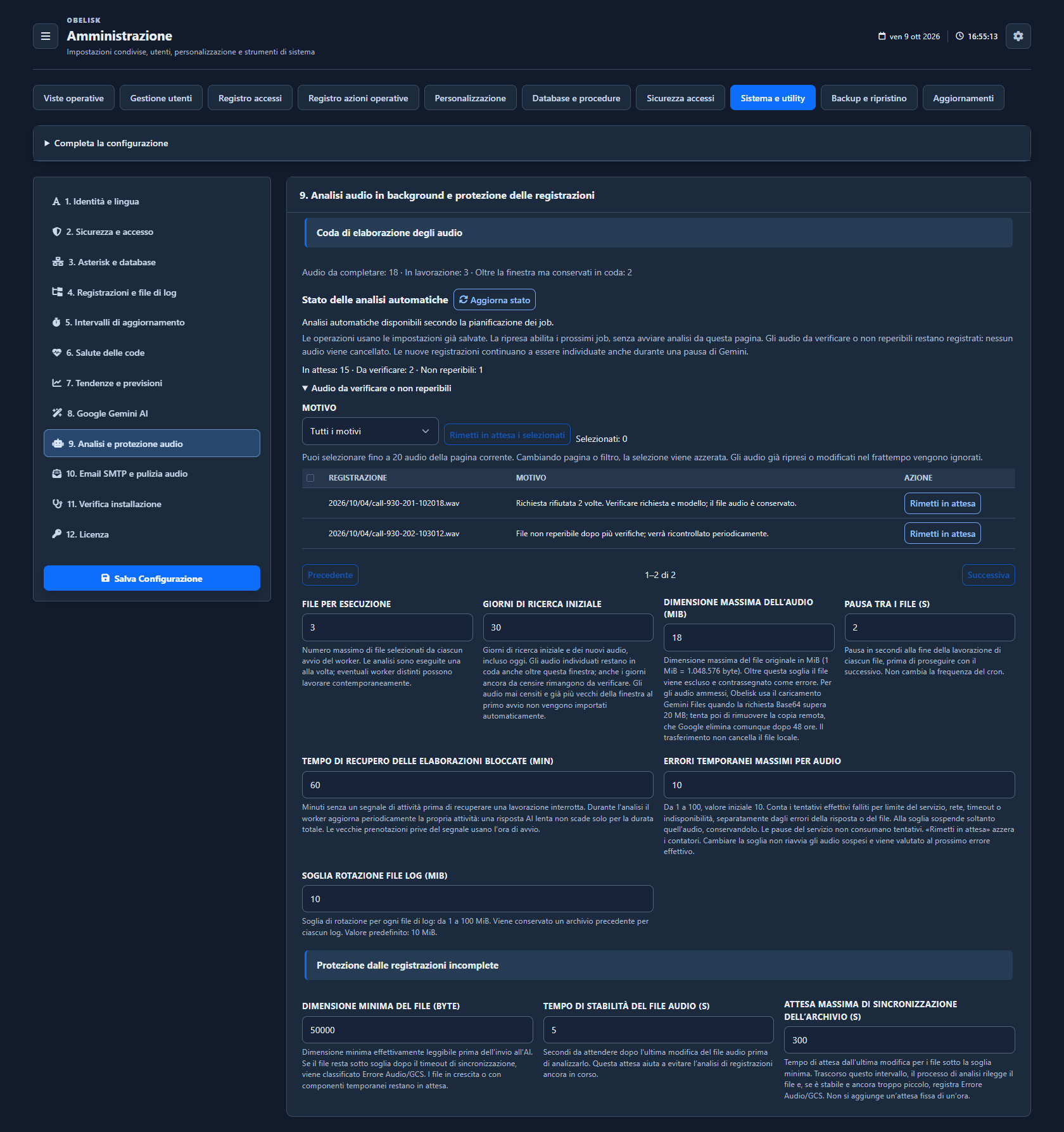
Apri questa schermataElaborazione in background
Controlla stato dei processi audio, registrazioni in attesa di analisi, richieste rifiutate e tentativi. Segui la coda di elaborazione e approfondisci gli elementi da verificare.
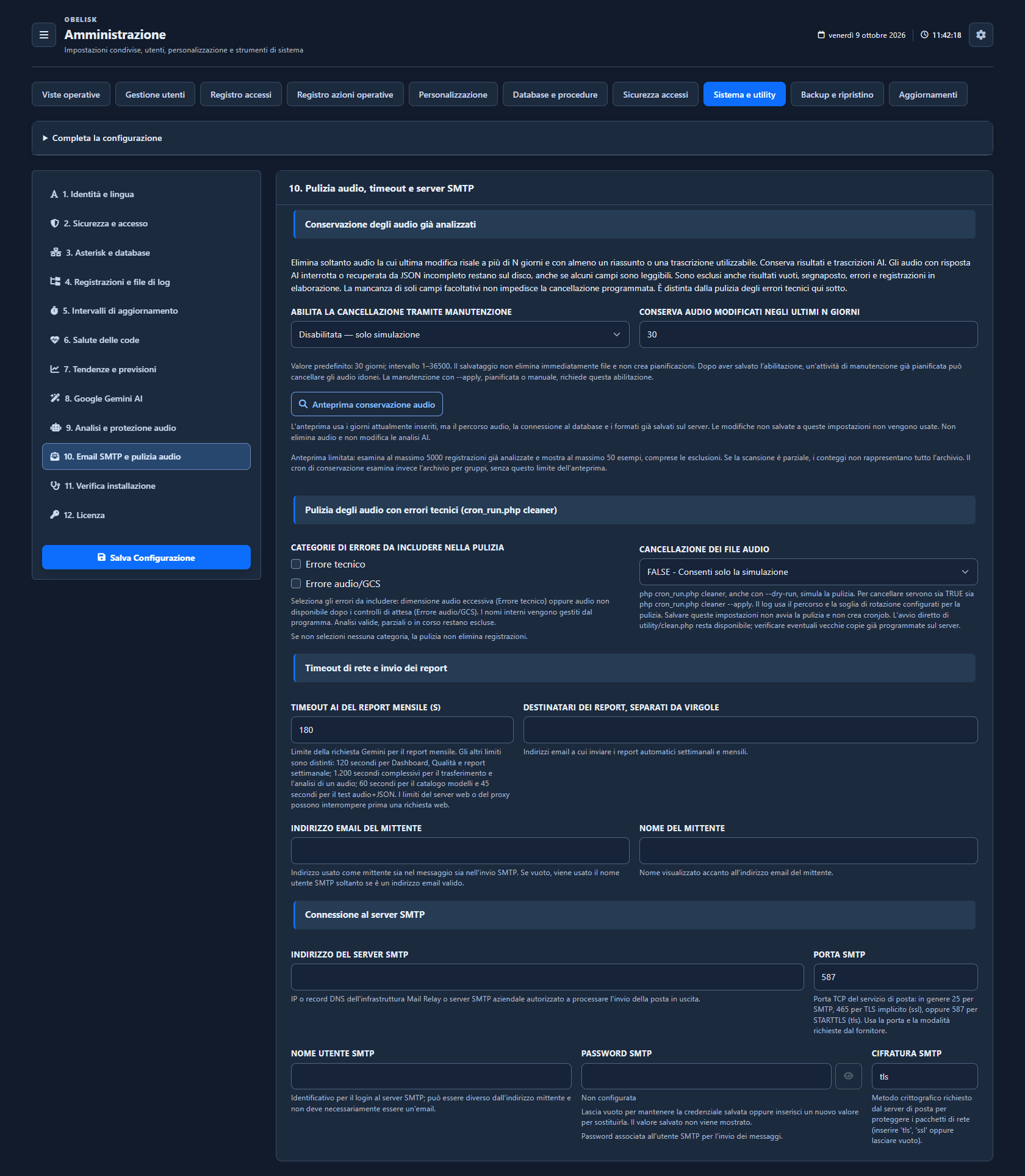
Apri questa schermataEmail, conservazione e manutenzione
Configura destinatari dei report e invio SMTP, timeout delle connessioni e scelte di pulizia dell’audio. Imposta le opzioni utilizzate dalle attività pianificate sul server.
Apri questa schermataDiagnostica installazione
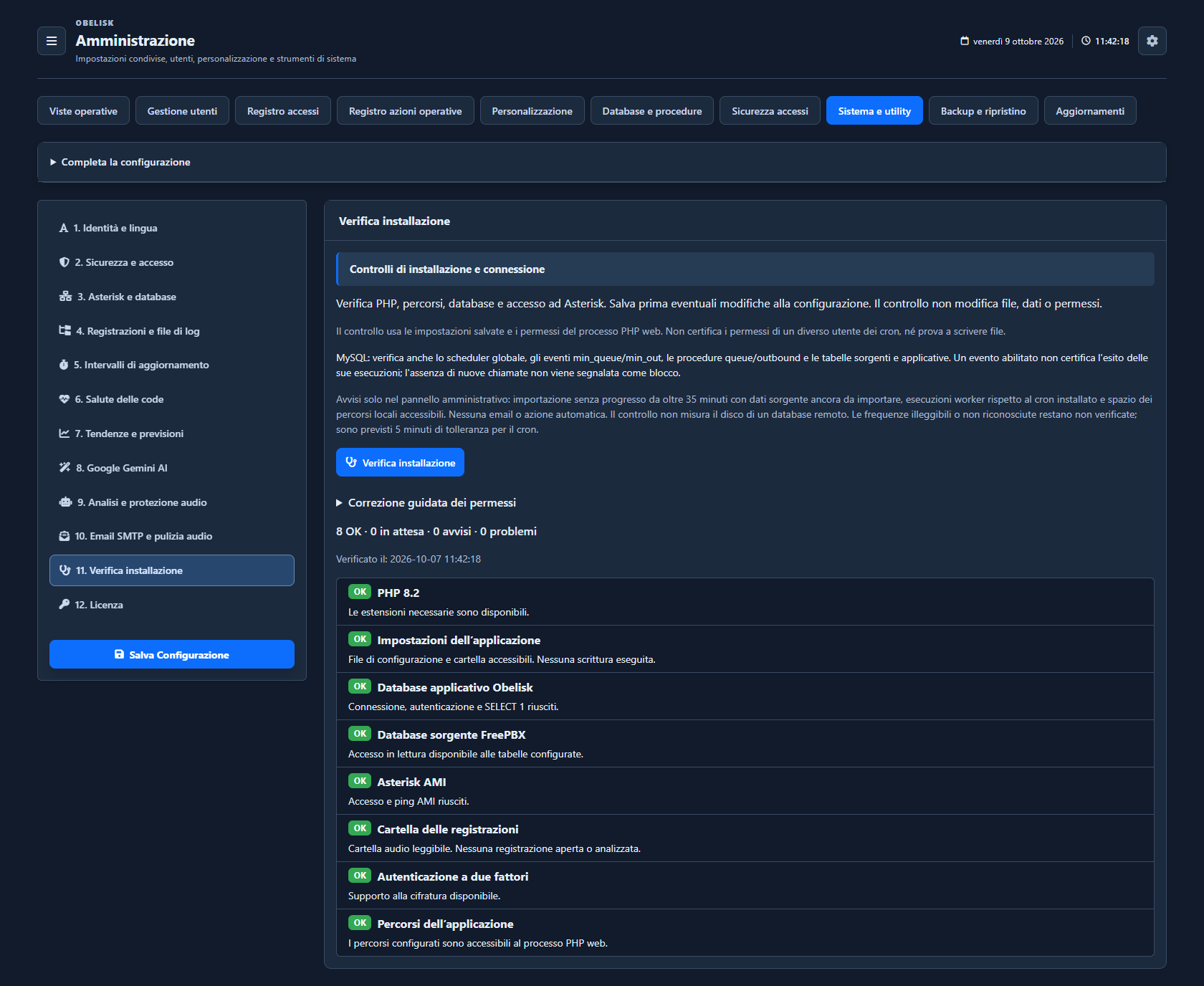
Esegui il controllo dell’installazione e leggi i risultati di connessioni, percorsi e componenti necessari. Apri la guida dedicata per approfondire controlli e anteprime di riparazione dei permessi.
Apri questa schermataLicenza installata
Consulta il tipo di licenza e, quando prevista, la scadenza. Apri da questo pannello la gestione della licenza per seguire il percorso di attivazione o rinnovo.
Apri questa schermataLeggi il segnale.
Scegli il passo successivo.
Gestisci le credenziali senza mostrarle
Le credenziali di connessioni e servizi indicano se un valore è già configurato. Puoi conservarlo, sostituirlo o rimuoverlo esplicitamente mentre controlli le impostazioni collegate. La password o chiave API salvata non viene reinserita nel campo del browser.
Verifica la disponibilità prima della manutenzione
Usa la diagnostica per esaminare connessioni, archivi e catena di elaborazione dei report, poi verifica lo stato del processo interessato. Per la conservazione audio, consulta prima l’anteprima dei file idonei e le condizioni di elaborazione. Colleghi così la manutenzione allo stato dei componenti necessari.
Mettilo al lavoro
Configura accesso ad Asterisk e connessioni separate per database applicativo e sorgenti telefoniche, con impostazioni MySQL o MariaDB raggruppate.
Regola aggiornamento, Health Score, previsioni e durata delle sessioni normali o Schermo secondo le esigenze operative.
Gestisci campionamento AI, processi audio, conservazione programmata e report SMTP, poi verifica diagnostica e disponibilità dei processi prima della manutenzione.
Esegui la diagnostica per verificare runtime, percorsi, oggetti database e connettività AMI senza modificare l’installazione.
Cosa puoi fare
Connessioni e percorsi principali
Configura Asterisk/AMI, database dedicato Obelisk, accesso separato alle sorgenti FreePBX, percorsi e impostazioni di raccolta.
Parametri operativi
Regola i parametri di Salute, andamento, previsioni e mappe di calore.
IA ed elaborazioni pianificate
Configura elaborazione e campionamento Gemini, processi in background e report SMTP.
Conservazione e manutenzione
Gestisci la conservazione delle registrazioni e le impostazioni di manutenzione.
Stato e diagnostica
Esamina la diagnostica dell’installazione e lo stato dei processi.
Sessioni e ciclo di vita dei dati
Imposta inattività e durata massima delle sessioni normali e una durata massima dedicata alle sessioni Schermo in sola lettura.
Controlli di conservazione audio
Gestisci la conservazione programmata degli audio, con anteprima dei file idonei e condizioni di elaborazione richieste prima della rimozione.
Diagnostica dell’installazione in sola lettura
Esegui la diagnostica per verificare runtime, percorsi, oggetti database e connettività AMI senza modificare l’installazione.