

Chiamate in uscita
Esamina tentativi in uscita, chiamate risposte, rapporto di risposta e durata delle conversazioni.
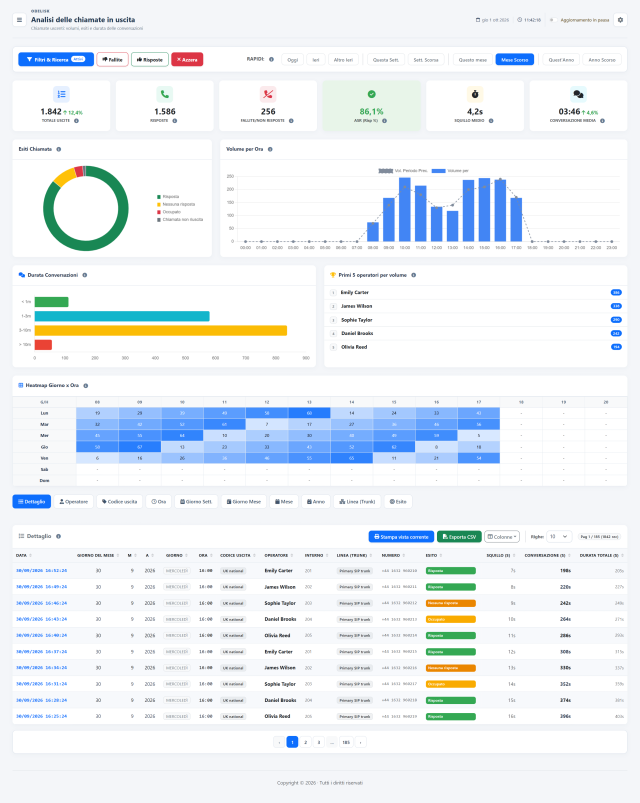
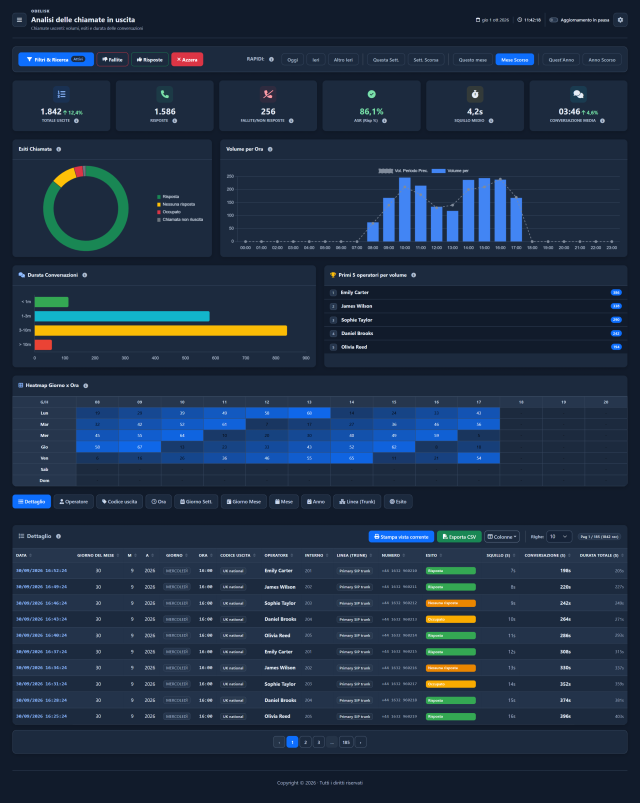
Sposta il divisore per confrontare la stessa schermata.
ScuroScegli cosa analizzare. Poi come leggerlo.
Un principio semplice del data warehouse: i fatti descrivono cosa è accaduto, le misure indicano quanto, le dimensioni organizzano il risultato. Nel report combini periodo e filtri, poi scegli il raggruppamento che risponde alla tua domanda.
Un report. Tutte le prospettive disponibili.
Leggi l’anno mese per mese oppure confronta operatori, linee ed esiti. Mantieni i filtri e cambia la lettura di volumi, rapporto di risposta e tempi.
Dettaglio chiamate
Leggi i singoli tentativi in uscita con operatore, interno, linea, esito e tempi della chiamata.
Per operatore
Confronta tentativi in uscita, ASR, tempi di squillo e conversazione per operatore.
Per codice di uscita
Confronta tentativi in uscita, ASR, tempi di squillo e conversazione per codice di uscita.
Per ora
Confronta tentativi in uscita, ASR, tempi di squillo e conversazione per ora della giornata.
Per giorno del mese
Confronta tentativi in uscita, ASR, tempi di squillo e conversazione per numero del giorno all’interno del mese.
Per giorno della settimana
Confronta tentativi in uscita, ASR, tempi di squillo e conversazione per giorno della settimana.
Per mese
Confronta tentativi in uscita, ASR, tempi di squillo e conversazione per mese.
Per anno
Confronta tentativi in uscita, ASR, tempi di squillo e conversazione per anno.
Per linea
Confronta tentativi in uscita, ASR, tempi di squillo e conversazione per linea.
Per esito
Confronta tentativi in uscita, ASR, tempi di squillo e conversazione per esito della chiamata.
Fatti e misure: cosa è accaduto
I tentativi di chiamata in uscita sono i fatti registrati. Le misure comprendono volume, rapporto di risposta, tempo di squillo e durata della conversazione.
Dimensioni: come raggrupparlo
Tempo, alias dell’operatore, codice di uscita, linea ed esito offrono modi diversi per confrontare l’attività in uscita.
Filtri: dove concentrarti
Scegli periodo, alias degli operatori, codici di uscita e linea. Restringi per interno o numero chiamato per isolare il traffico che ti serve.
Stesso periodo. Un’altra prospettiva.
Una linea di uscita, eventualmente un alias operatore
Una riga per ogni mese dell’anno selezionato, con le misure del report riepilogate mese per mese.
Una riga per alias operatore, con volumi ed esiti in uscita dello stesso anno selezionato.
Mantieni la selezione e cambia raggruppamento per confrontare un’altra dimensione. Combina i filtri per restringere ulteriormente la stessa analisi.
I controlli, da vicino.
Ricerca
Trova un numero chiamato o un interno. Combina alias, codici di uscita e una linea per concentrarti sul traffico che conta.
Filtri veloci
Scegli il periodo e passa dalle chiamate risposte ai tentativi falliti. Affina i risultati con i filtri di giorno, ora ed esito.
Scopri a cosa prestare attenzione.
L’attività in uscita a colpo d’occhio
Leggi chiamate totali, risposte e senza esito positivo, quota di risposta (ASR) e squillo medio. La conversazione media riguarda le chiamate risposte, per valutare insieme volume e tempo di conversazione.
Esiti e volume orario
Confronta chiamate risposte, senza risposta, occupate e fallite, poi segui il volume in uscita per ora. La serie del periodo precedente aiuta a leggere come cambia l’attività.
Fasce di durata e volumi degli operatori
Esplora la distribuzione per durata di conversazione registrata e i cinque operatori con più chiamate in uscita. Leggi i volumi insieme a esiti e durate per valutare come si distribuisce l’attività.
Attività in uscita per giorno e ora
Individua le fasce con maggiore attività in uscita incrociando giorno della settimana e ora. Confronta le abitudini di chiamata e pianifica l’attività del team.
Operatore, linea ed esito di ogni chiamata
Consulta operatore, interno, linea uscente, numero chiamato, esito e durate di squillo, conversazione e totale. Raggruppa e filtra i risultati, scegli le colonne ed esporta o stampa l’analisi.
Capisci dove passa il traffico. Decidi dove ottimizzare.
Una linea molto utilizzata è un punto di partenza per il controllo dei costi. Leggi insieme volumi, esiti e tempi per scegliere cosa approfondire con il fornitore telefonico.
Quale linea sostiene più traffico?
Scegli il raggruppamento Linea per confrontare chiamate, risposte, ASR, squillo e conversazione. Filtra una linea e confronta i periodi per capire come cambia il suo utilizzo.
Esplora le direttrici di traffico
Combina codici di uscita, ricerca del numero chiamato, operatore e periodo. I codici sono quelli registrati dalla tua installazione: il loro significato operativo dipende dalla configurazione del PBX.
Dai una base misurabile alla spending review
Esporta i risultati e confronta volumi e tempi di conversazione con tariffe, pacchetti e fatture dei fornitori. Individua linee molto utilizzate, tentativi ripetuti senza successo e traffico da approfondire prima di cambiare contratti o instradamenti.
Il report misura il traffico. Il costo in euro deriva dalle tue tariffe e regole di fatturazione, inclusi scatti, arrotondamenti e pacchetti.
Confronta il traffico per lineaLeggi il segnale.
Scegli il passo successivo.
Leggi le risposte insieme all’attività
Un operatore o una linea possono generare molti tentativi con una quota di risposta contenuta. Raggruppa lo stesso periodo per operatore e poi per linea uscente; confronta ASR, distribuzione degli esiti e durata della conversazione per capire dove inizia il contatto e dove si ferma il tentativo.
Raggruppa le chiamate per linea in uscita o operatore per osservare le differenze di attività e percentuale di risposta. Usa i record dettagliati e le esportazioni filtrate per un’analisi operativa più approfondita.
Mettilo al lavoro
Filtra per data di inizio, operatore, interno, codice outbound o linea per isolare l’attività da esaminare.
Confronta chiamate risposte e fallite, ASR, squillo medio e conversazione media delle chiamate risposte.
Passa dal dettaglio alle viste aggregate, usa i grafici per riconoscere gli andamenti ed esporta il risultato filtrato.
Cosa puoi fare
Dai tentativi alle conversazioni
Volume delle chiamate in uscita, chiamate risposte e non risposte, rapporto risposte/tentativi e misure di durata.
Confronta i gruppi giusti
Raggruppa per operatore, codice di addebito, tempo, linea in uscita o esito.
Individua gli andamenti del carico di lavoro
Grafici di distribuzione e volume, fasce di durata della conversazione, primi cinque operatori e mappa di calore per giorno della settimana e ora.
Affina la selezione
Filtra periodo, operatori, linee, esiti e altre dimensioni del report.
Esamina e condividi i record
Esamina i record dettagliati; esporta un CSV filtrato e stampa la vista corrente.
Interpreta i dettagli con sicurezza
Il periodo segue l’ora di inizio del CDR.
Il periodo segue l’ora di inizio del CDR.
ASR è ANSWERED/totale filtrato.
ASR è ANSWERED/totale filtrato.
Quale contesto conta?
La stima media dello squillo è la durata meno il tempo di conversazione sui record filtrati, compresi quelli senza risposta.