
Chiamate risposte: confrontare volumi e gestione
Questo report esamina le chiamate risposte in coda. Definisci una selezione per confrontare operatori, code, andamento temporale e provenienza telefonica; torna poi alle singole righe per verificare gli aggregati.
Impostare date e ricerca
Apri Filtri e ricerca, imposta Dal/Al, seleziona code e operatori e aggiungi numero, ID o geografia quando serve. Premi Applica filtri. I periodi rapidi cambiano le date; Anomalie evidenzia conversazioni inferiori a dieci secondi. Verifica i filtri attivi prima di interpretare o esportare.
Scegliere il livello di dettaglio
Alterna il dettaglio con Operatore, Coda, Ora, Giorno del mese, Giorno della settimana, Mese o Anno. La geografia comprende Nazione, Area e Città. Il raggruppamento riassume diversamente i record selezionati. Usa il confronto volume/conversazione per indagare differenze, non per classificare il rendimento dal solo volume.
Verificare tempo e geografia
Il periodo segue l’evento terminale dell’episodio risposto in coda, inclusi i trasferimenti supportati con dati validi. Se l’episodio termina dopo mezzanotte, appartiene al giorno successivo con attesa e conversazione registrate. Lo squillo è già parte dell’attesa. Mappa e filtri usano prefissi telefonici, non posizione fisica; geografia sconosciuta non equivale a un’area nota.
Applicare una selezione e verificare il risultato
Un filtro sceglie i record dell’analisi. Il raggruppamento stabilisce come riunirli; da solo non seleziona una popolazione diversa. La misura indica che cosa viene contato o cronometrato. Distingui queste tre scelte quando confronti due schermate.
Seleziona il periodo
Usa un periodo rapido oppure apri Filtri e ricerca e imposta Dal e Al. I periodi rapidi conservano le altre selezioni attive: non equivalgono a un azzeramento completo.
Applica e controlla
Imposta i campi del report, premi Applica filtri e attendi. Leggi indicatore dei filtri attivi, totale e tabella prima di cambiare raggruppamento. Se l’aggiornamento fallisce, i valori ancora visibili non sono un nuovo risultato.
Torna ai record
Scegli Dettaglio per esaminare le righe con gli stessi filtri. Ordinare una colonna o cambiare pagina modifica la presentazione della tabella. Il CSV corrisponde alla selezione applicata con successo: attendi la fine del caricamento prima di esportare.
Usare aiuti, legende e disposizione salvata
Clicca sulla i accanto a indicatore, periodo o grafico per leggerne definizione e denominatore. Porta il puntatore su un punto per leggerne il valore. Nei grafici con più serie clicca una voce della legenda per nasconderla o ripristinarla: cambia il disegno, non i record filtrati. Distingui quantità, posizioni e secondi anche quando sono mostrati insieme.
Trascina un riquadro KPI per riordinare gli indicatori. Trascina una riga di grafici dalla sua intestazione per spostare l’intera riga. Visibilità delle colonne e disposizione sono salvate nelle preferenze del tuo account. Ripristina layout riporta l’ordine di quel report senza azzerare le colonne visibili. Queste scelte non modificano i dati del PBX.
Leggere tutti e sette gli indicatori
Leggi i valori sull’intera selezione, poi raggruppa per localizzare le differenze. Una buona media non esclude un gruppo di chiamate lente.
| Indicatore o comando | Come leggerlo e usarlo |
|---|---|
| Record risposti | Numero di episodi risposti in coda nel periodo; confronta il precedente mantenendo gli stessi filtri. |
| Attesa media | Tempo dall’ingresso in coda alla risposta. Lo squillo dell’operatore è già compreso. |
| Conversazione media | Durata dopo la risposta; esclude l’attesa. |
| Conversazione totale | Somma delle durate di conversazione; indica il tempo complessivamente gestito. |
| Posizione media in ingresso | Posizione media all’ingresso in coda degli episodi risposti. |
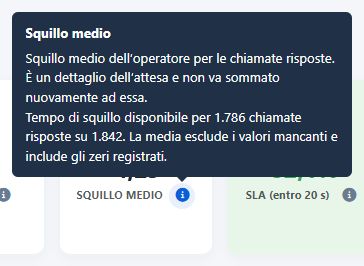
| Squillo medio e copertura | Consulta l’aiuto di copertura per sapere quanti record hanno squillo noto. Un valore assente non equivale a uno squillo di durata zero. |
| Risposte entro 20 s (%) | Episodi risposti con attesa ≤20 secondi divisi per tutti gli episodi risposti. Il denominatore è diverso dal tasso di risposta della Dashboard globale. |
Cambiare dimensione e leggere i grafici corrispondenti
Le schede offrono Dettaglio, Operatore, Coda, Ora, Giorno del mese, Giorno della settimana, Mese, Anno, Nazione, Area e Città. Ora riunisce la stessa ora nelle date selezionate; Giorno del mese riunisce lo stesso numero e Mese lo stesso mese quando includi più anni. Restringi le date per esaminare un singolo mese o giorno cronologico.
In Dettaglio, l’anello distribuisce i volumi per coda e il grafico principale confronta i conteggi orari con il periodo precedente. Nei raggruppamenti entrambi seguono la dimensione scelta: volume insieme a medie di attesa, conversazione, posizione e squillo. Dalla legenda puoi attivare ulteriori serie di totali, minimi e massimi. I grafici delle categorie non temporali mostrano i gruppi principali; la tabella può contenerne altri.
Usa le distribuzioni di attesa e conversazione per chiamate brevi o lunghe, la classifica operatori per volume e conversazione media e la heatmap giorno/ora per le concentrazioni. Con molti volumi e conversazioni insolitamente brevi, applica Anomalie (conversazione sotto 10 secondi), esamina Dettaglio e verifica un campione in Registrazioni: il grafico da solo non dimostra scarsa qualità.
Usare insieme filtri geografici e mappa
In Filtri e ricerca seleziona Nazione, poi Area e Città quando disponibili, mantenendo code e date desiderate. Applica prima di leggere la mappa. Calore evidenzia le concentrazioni; Cluster raggruppa i punti disponibili e permette di consultarne i conteggi. Usa il comando di ampliamento della mappa e poi torna al report. Un’associazione mancante resta mancante: sono informazioni dei prefissi telefonici, non la posizione fisica del cliente.
Capire trasferimenti ed episodi risposti
Un record risposto rappresenta un episodio gestito in coda. Anche gli eventi terminali di trasferimento supportati possono chiudere un episodio, oltre a COMPLETEAGENT o COMPLETECALLER, quando i campi necessari sono validi. La data segue l’evento terminale dell’episodio. Una chiamata attraverso più code o trasferimenti può quindi generare più record: la somma non equivale a clienti o ID chiamata distinti.
Usa Log Routing per la sequenza e Contatti e percorsi per confrontare chiamate distinte associate a un numero normalizzato. La completezza dell’importazione e gli eventi emessi dal PBX determinano gli episodi disponibili: i grafici non ricostruiscono trasferimenti non registrati.
Esempio: indagare chiamate brevi
Seleziona una coda e una settimana conclusa, confronta operatori, attiva Anomalie e leggi il dettaglio. Ascolta le registrazioni prima di presumere chiusure premature. Ripeti la selezione dopo il coaching. Il CSV segue i filtri e può comprendere più record della pagina visibile, secondo il permesso di esportazione.
Usa i controlli e comprendi cosa cambia
Trascina un singolo KPI per riordinare gli indicatori. Trascina l’intestazione di un grafico per spostare tutta la riga: i grafici affiancati restano insieme. L’ordine si salva per account e report, senza modificare filtri o calcoli.
Il selettore colonne appartiene al raggruppamento corrente. Scegli Dettaglio o un altro raggruppamento prima di nasconderle. Ripristina layout recupera l’ordine dei pannelli ma conserva le colonne: non azzera i filtri.
La mappa geografica segue le righe trascinabili e resta fuori dalla loro area di riordino. Usa Heatmap/Cluster e schermo intero: trascinare un’intestazione non sposta la mappa in un’altra riga.
Prova a trascinare dall’icona con i puntini accanto al nome oppure usa Sposta prima / Sposta dopo. L’esempio cambia soltanto questi riquadri.
- Numero chiamate
- Attesa media
- Conversazione media
- Distribuzione e volume
- Attesa, durata conversazioni e classifica operatori
- Heatmap giorno × ora
Nel prodotto il pulsante informativo si apre al passaggio del puntatore o con il focus. Un clic mantiene l’aiuto visibile; un altro clic, clic fuori o Escape lo chiude. I controlli didattici seguenti riprendono testi del prodotto: non sono screenshot.
Squillo medio dell’operatore per le chiamate risposte. È un dettaglio dell’attesa e non va sommato nuovamente ad essa.
Percentuale delle chiamate risposte con attesa in coda inferiore o uguale a 20 secondi, sul totale delle chiamate risposte. Include 20 secondi esatti.
Leggi i riquadri informativi originali
Queste catture utilizzano i componenti reali e i relativi aiuti tradotti, con valori dimostrativi. Porta il puntatore o il focus sull’icona i per aprire la spiegazione, fai clic per mantenerla aperta e premi Escape o fai clic altrove per chiuderla. Controlla definizione e campione disponibile prima di confrontare i valori.

Schermate complete del prodotto
Dati dimostrativi. Apri la schermata per ingrandirla e riconoscere i comandi descritti in questo capitolo.
Apri schermata completa
Leggi la schermata sezione per sezione
Collega i numeri e i pannelli seguenti alla schermata completa. Le immagini usano dati dimostrativi; le procedure precedenti spiegano come lavorare sulla tua installazione.
Il servizio a colpo d’occhio
Leggi volume delle risposte, attesa e conversazione medie, tempo totale di conversazione, posizione media in coda, squillo e quota di risposte entro 20 secondi. Le misure seguono il periodo e i filtri che hai selezionato.
Volumi e dimensione selezionata
In Dettaglio, confronta la distribuzione per coda e il volume orario. Passa a Operatore, Nazione, Area o Città per leggere distribuzioni e misure secondo quella dimensione. Usa la legenda per scegliere le serie disponibili; il confronto con il periodo precedente appare nelle viste supportate.
Attese, durata delle conversazioni e volumi per operatore
Vai oltre la media: osserva come le chiamate risposte si distribuiscono per fasce di attesa e durata della conversazione. Accanto, i cinque operatori con più risposte aiutano a leggere la distribuzione dell’attività. La classifica si basa sul volume delle chiamate risposte.
Individua i picchi per giorno e ora
Incrocia giorno della settimana e ora. Ogni cella della heatmap mostra il volume delle risposte per quella combinazione, nella selezione attiva. Usa le concentrazioni per approfondire le fasce di maggiore attività, poi restringi per coda, operatore o geografia telefonica.
Osserva l’origine telefonica delle chiamate
Combina Nazione, Area/Regione e Città con periodo, code e altri filtri. La mappa di calore evidenzia le concentrazioni; Cluster raggruppa i punti geografici disponibili, i cui popup mostrano i conteggi delle chiamate. Espandi la mappa per una vista più ampia. Le località derivano dai dati dei prefissi telefonici e dalle coordinate disponibili per quei prefissi.
Dettaglio delle chiamate risposte
Torna alle singole chiamate oppure raggruppa la stessa selezione per operatore, coda, tempo, nazione, area o città. Esamina attesa, conversazione e squillo, poi scegli le colonne, stampa la vista corrente o esporta il CSV per proseguire l’analisi.
Dettaglio chiamate
Leggi le singole chiamate risposte con coda, operatore, attesa e tempo di conversazione.
Per coda
Confronta volumi di chiamate risposte, attese e tempi di conversazione per coda.
Per giorno del mese
Confronta volumi di chiamate risposte, attese e tempi di conversazione per numero del giorno all’interno del mese.
Per giorno della settimana
Confronta volumi di chiamate risposte, attese e tempi di conversazione per giorno della settimana.
Per mese
Confronta volumi di chiamate risposte, attese e tempi di conversazione per mese.
Per anno
Confronta volumi di chiamate risposte, attese e tempi di conversazione per anno.
Per nazione
Confronta volumi di chiamate risposte, attese e tempi di conversazione per nazione associata al numero chiamante.
Per area
Confronta volumi di chiamate risposte, attese e tempi di conversazione per area associata al numero chiamante.
Per città
Confronta volumi di chiamate risposte, attese e tempi di conversazione per città associata al numero chiamante.