
Llamadas salientes: comparar tráfico y líneas
Usa Llamadas salientes para examinar intentos, respuestas y duraciones por agente, línea y resultado. Aporta tráfico para revisar costes; los importes requieren tarifas y reglas de facturación del operador.
Definir la selección de tráfico
Abre Filtros y búsqueda, elige fechas, alias, códigos de salida y línea. Acota por extensión o número y aplica. Usa Solo atendidas o Solo fallidas, revisando los filtros activos. El periodo sigue el inicio CDR, calldate; una llamada que cruza medianoche permanece en el día inicial.
Comparar líneas, agentes y horarios
Usa Línea para localizar concentraciones, Agente para comparar alias y Código de salida o Resultado para sus categorías. Hora, Día del mes, Día de la semana, Mes y Año agrupan el tiempo. Compara intentos, proporción de respuesta, timbrado y conversación; más tráfico no implica automáticamente más coste.
Validar una comparación de costes
Vuelve al detalle y revisa números y líneas de ejemplo. Para analizar una dirección de tráfico, selecciona destinos con el filtro de número y repite por línea. Exporta cuando esté permitido y combina los datos con tarifas, mínimos y tramos de facturación fuera del informe. Conserva periodo y filtros.
Aplicar una selección y comprobar el resultado
Un filtro elige los registros del análisis. Una agrupación decide cómo combinarlos; por sí sola no selecciona otra población. Una medida indica qué se cuenta o cronometra. Distingue estas tres decisiones al comparar pantallas.
Selecciona el periodo
Usa un periodo rápido o abre Filtros y búsqueda y define Desde y Hasta. Los periodos rápidos conservan las demás selecciones; no equivalen a restablecer todo.
Aplica y revisa
Configura los campos, pulsa Aplicar filtros y espera. Revisa el indicador de filtros activos, el total y la tabla antes de cambiar la agrupación. Si falla la actualización, los valores anteriores no son un resultado nuevo.
Vuelve a los registros
Elige Detalle para revisar filas con los mismos filtros. Ordenar una columna o cambiar de página modifica la presentación. El CSV corresponde a la selección aplicada correctamente; espera a que termine la carga.
Usar ayudas, leyendas y disposición guardada
Pulsa la i junto al indicador, periodo o gráfico para leer definición y denominador. Sitúa el puntero sobre un punto para ver el valor. En gráficos con varias series, pulsa una entrada de la leyenda para ocultarla o recuperarla; cambia el dibujo, no los registros. Distingue cantidades, posiciones y segundos aunque aparezcan juntos.
Arrastra una tarjeta KPI para reordenarla. Arrastra una fila de gráficos desde el encabezado para mover la fila completa. Visibilidad de columnas y disposición se guardan en las preferencias de la cuenta. Restablecer disposición recupera el orden del informe sin restablecer las columnas. Estas opciones no modifican datos del PBX.
Leer volumen, resultados y tiempo
Los indicadores siguen los registros CDR salientes seleccionados. Comprueba el denominador antes de comparar tiempos y tasas.
| Indicador o control | Cómo leerlo y usarlo |
|---|---|
| Total / atendidas / fallidas | Total seleccionado; atendida significa ANSWERED, fallida incluye los demás resultados. |
| ASR | Registros ANSWERED entre todos los seleccionados ×100. Es una tasa de respuesta, no calidad. |
| Timbrado medio | Media de duración total menos conversación, incluyendo registros sin respuesta. |
| Conversación media | Conversación media de registros ANSWERED, incluyendo respuestas con duración cero. |
Comparar tiempo, agentes, líneas y resultados
Las pestañas son Detalle, Agente, Código de salida, Hora, Día del mes, Día de la semana, Mes, Año, Línea y Resultado. Línea es el trunk saliente, no una cola entrante. Los grupos temporales combinan el mismo componente de las fechas. Compara Línea en un mes completo, filtra una línea y cambia a Agente u Hora para localizar su tráfico.
En Detalle el gráfico principal compara registros por hora con el periodo anterior. En las vistas agrupadas, anillo y gráfico siguen la dimensión; el segundo añade conversación media al volumen actual y anterior. Usa leyenda, intervalos de conversación, clasificación de agentes y mapa día/hora. Revisa Resultado y Solo atendidas/Solo fallidas antes de comparar operadores de telefonía.
Para revisar gastos, exporta periodo y selección documentados, identifica destinos en el número llamado y aplica las tarifas reales fuera de Obelisk. Los minutos omiten mínimos, tramos y tarifas por destino. Conserva la selección del informe junto al cálculo para reproducirlo.
Ejemplo: una línea demasiado utilizada
Compara un mes completo por línea y examina la más usada por hora y agente. Separa intentos fallidos y minutos de conversación. Verifica destinos y factura antes de proponer cambios. Tras la modificación del enrutamiento por el administrador PBX, repite el análisis en un periodo comparable.
Utiliza los controles y comprende qué cambia
Arrastra una tarjeta KPI para ordenar indicadores. Arrastra un encabezado de gráfico para mover toda su fila: los gráficos contiguos permanecen juntos. El orden se guarda por cuenta e informe sin cambiar filtros ni cálculos.
El selector de columnas pertenece a la agrupación actual. Elige Detalle u otra agrupación antes de ocultarlas. Restablecer diseño recupera el orden de paneles pero conserva las columnas; no restablece filtros.
Prueba a arrastrar desde el icono de puntos junto al nombre o usa Mover antes / Mover después. El ejemplo solo cambia estas tarjetas.
- Llamadas salientes
- Timbre medio
- Conversación media
- Distribución y volumen
- Duración y clasificación
- Heatmap día × hora
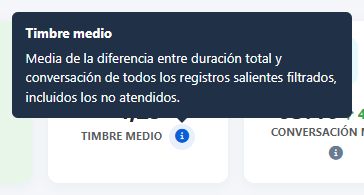
En el producto, el botón informativo se abre al pasar el puntero o recibir foco. Un clic mantiene la ayuda; otro clic, clic fuera o Escape la cierra. Estos controles didácticos reproducen textos del producto; no son capturas.
Media de la diferencia entre duración total y conversación de todos los registros salientes filtrados, incluidos los no atendidos.
Lee las explicaciones originales
Estas capturas utilizan los componentes reales y su ayuda traducida, con valores de ejemplo. Enfoca o pasa sobre el icono i, haz clic para mantener la explicación abierta y pulsa Escape o fuera para cerrarla. Comprueba definición y muestra disponible antes de comparar valores.
Capturas completas del producto
Datos de ejemplo. Abre la captura para ampliarla y relacionar los controles con las instrucciones del capítulo.
Abrir captura completa
Lee la pantalla sección por sección
Relaciona los números y paneles siguientes con la pantalla completa. Las capturas utilizan datos de ejemplo; los procedimientos anteriores explican cómo trabajar con tu instalación.
La actividad saliente de un vistazo
Consulta llamadas totales, respondidas y sin éxito, proporción de respuesta (ASR) y timbre medio. La conversación media se calcula sobre las llamadas respondidas para relacionar volumen y tiempo de conversación.
Resultados y volumen horario
Compara llamadas respondidas, sin respuesta, ocupadas y fallidas y sigue el volumen saliente por hora. La serie del período anterior ayuda a ver cómo cambia la actividad.
Franjas de duración y volúmenes por agente
Explora la distribución por duración de conversación registrada y los cinco agentes con más llamadas salientes. Relaciona volumen, resultados y duración para valorar el reparto de la actividad.
Actividad saliente por día y hora
Localiza las franjas con mayor actividad saliente cruzando el día de la semana y la hora. Compara los patrones de llamadas y planifica la actividad del equipo.
Agente, línea y resultado de cada llamada
Consulta agente, extensión, línea saliente, número marcado, resultado y duraciones de timbre, conversación y total. Agrupa y filtra los resultados, elige columnas y exporta o imprime el análisis.
Detalle de llamadas
Consulta cada intento saliente con agente, extensión, línea, resultado y tiempos de llamada.
Por agente
Compara los intentos salientes, el ASR y los tiempos de timbrado y conversación por agente.
Por código de salida
Compara los intentos salientes, el ASR y los tiempos de timbrado y conversación por código de salida.
Por día del mes
Compara los intentos salientes, el ASR y los tiempos de timbrado y conversación por número de día dentro del mes.
Por día de la semana
Compara los intentos salientes, el ASR y los tiempos de timbrado y conversación por día de la semana.
Por mes
Compara los intentos salientes, el ASR y los tiempos de timbrado y conversación por mes.
Por año
Compara los intentos salientes, el ASR y los tiempos de timbrado y conversación por año.