

Videowall
Mostra l’attività delle code in riquadri grandi, con gruppi, dimensioni e aspetto chiaro o scuro.
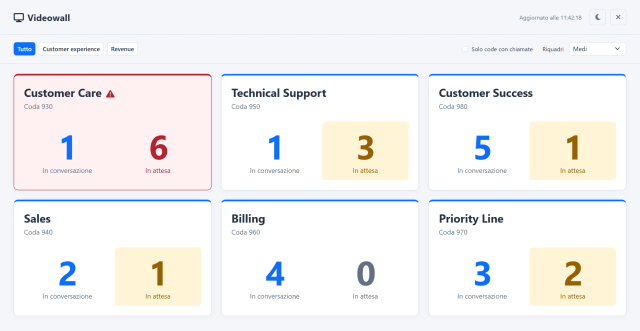
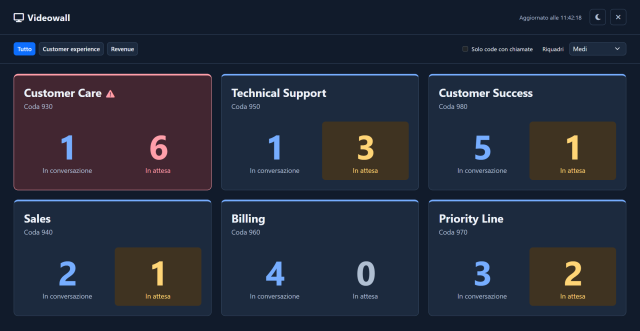
Sposta il divisore per confrontare la stessa schermata.
ScuroLeggi il segnale.
Scegli il passo successivo.
Sai quando i dati sono stati aggiornati
Uno schermo di sala è utile quando il team può valutare quanto sono recenti i dati. Videowall mostra l’ultimo aggiornamento e segnala i dati non aggiornati quando il centralino non riesce ad aggiornarli, così ogni riquadro si legge insieme allo stato della connessione.
Mostra le code più impegnate su uno schermo grande, usa la modalità scura nella sala di controllo e aumenta le dimensioni dei riquadri per mantenere leggibili i conteggi più importanti.
Mettilo al lavoro
Scegli una sezione e mostra solo le code con chiamate attive per una panoramica più concentrata.
Regola dimensione dei riquadri e tema in base allo schermo e alla distanza, con avvisi di attesa legati alle tue preferenze.
Assegna un account Schermo dedicato la cui visibilità live rispetta code e permessi definiti dall’amministratore.
Cosa puoi fare
Visibilità per tutta la sala
I riquadri delle code a schermo intero mostrano i conteggi in conversazione e in attesa.
Mantieni sullo schermo le code giuste
Seleziona sezioni di code oppure mostra solo le code con chiamate attive.
Dimensioni e contrasto adatti alla sala
Scegli riquadri compatti, medi, grandi o molto grandi e la modalità scura.
Rendi visibile la pressione delle attese
La soglia sul numero di chiamate in attesa evidenzia le code che richiedono attenzione.
Sai quanto è aggiornato il quadro
Gli indicatori dell’ultimo aggiornamento e dei dati non aggiornati mantengono il contesto se il PBX non riesce ad aggiornare.
Sessioni Schermo
Dedica alla sala un account Schermo in sola lettura, con accesso al Videowall. La vista resta attiva senza disconnessione per inattività, con durata massima della sessione configurabile dall’amministratore.
Interpreta i dettagli con sicurezza
Un account dedicato allo schermo della sala
Crea un account dedicato con il profilo Schermo e abilita soltanto il permesso Videowall. Accedi sullo schermo della sala con questo account: mostra le code autorizzate in sola lettura, con accesso limitato al Videowall, senza usare le credenziali personali di un Team Leader.
Le sessioni Schermo restano attive senza disconnessione per inattività, con durata massima configurabile dall’amministratore: da un’ora a 30 giorni, con sette giorni come valore iniziale. Lo schermo della sala rimane così disponibile per il periodo che scegli.
Scopri utenti e profili di accessoLe informazioni utili, subito
Pochi indicatori leggibili mettono in evidenza chiamate in attesa, conversazioni in corso e pressione sulle code. Cifre grandi, colori riconoscibili e avvisi di attesa aiutano il team a capire dove serve attenzione, anche a distanza dallo schermo.
Scegli la sezione di code che interessa al team e adatta la dimensione dei riquadri alla sala. Le informazioni che servono per seguire il carico di lavoro restano subito riconoscibili.