

Cambia entre secciones de colas, filtra los estados de los agentes y oculta las colas que no necesitas. Sigue la carga de trabajo y los agentes disponibles cuando cambia la demanda.
Wallboard · Operaciones en tiempo real
Tus colas.
Siempre a la vista.
Una vista compacta de quienes llaman y de los agentes, con las señales de cola que orientan a los supervisores. Comprueba qué llamadas están en espera, quién está disponible y dónde hace falta atención.
Ejemplos interactivos y capturas completas del producto.
Ejemplo interactivo
930
Estable
Atención al cliente
+44 20 7946 012801:12Prioridad: 0
+44 20 7946 017400:38Prioridad: 0
Olivia Reed 2101Libre
Jamie Patel 2102En conversación
Alex Morgan 2103En pausa
Prueba una situación de cola
Interpreta la señal. Abre el detalle. Da el siguiente paso.
Colas y agentes juntos
Secciones y filtros compartidos
Alertas personales de espera e inactividad
Cuentas de pantalla dedicadas
Ponlo en práctica
Despliega la lista de llamadas en espera para consultar cada llamada, el tiempo transcurrido y su prioridad sobre la lista de agentes. Contrae la lista cuando ya no necesites ese detalle.
Interactúa con los agentes y sus estados en vivo: pausa o reactiva a un agente en la cola seleccionada, o retira una pertenencia dinámica, según tus permisos.
Abre el control de auriculares junto al agente para apoyar una conversación mediante escucha, coaching o conferencia. Utiliza tu extensión de supervisor y los modos disponibles para tu cuenta.
Personaliza en tus Preferencias los umbrales de alerta para el número de llamadas en espera, el tiempo de espera y la inactividad de los agentes. Filtra la vista y contrae la lista de llamadas para centrarte en la información que necesitas.
Mantén una pantalla compartida en las vistas en vivo autorizadas mediante una sesión de pantalla de solo lectura y duración máxima configurable.
Dentro de Obelisk
Wallboard
Supervisa la carga de trabajo con una vista compacta de la salud de las colas, las llamadas y tiempos de espera y la disponibilidad de los agentes.
Desplázate dentro del marco para explorar toda la pantalla.
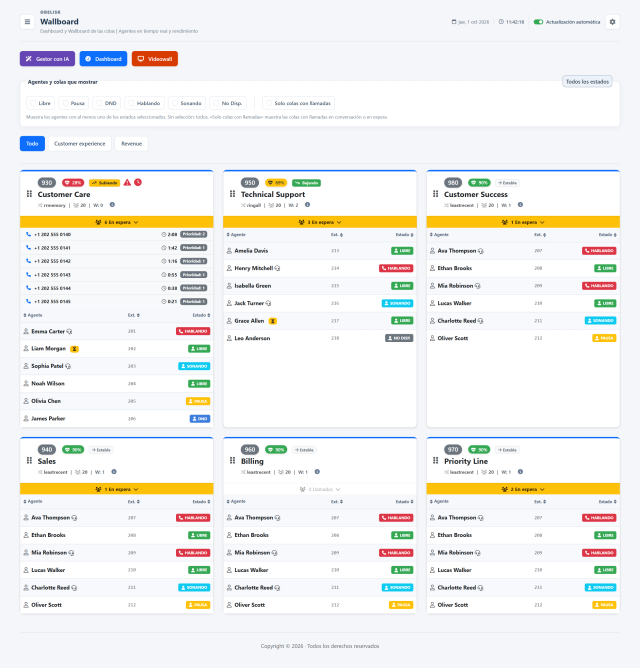
Claro
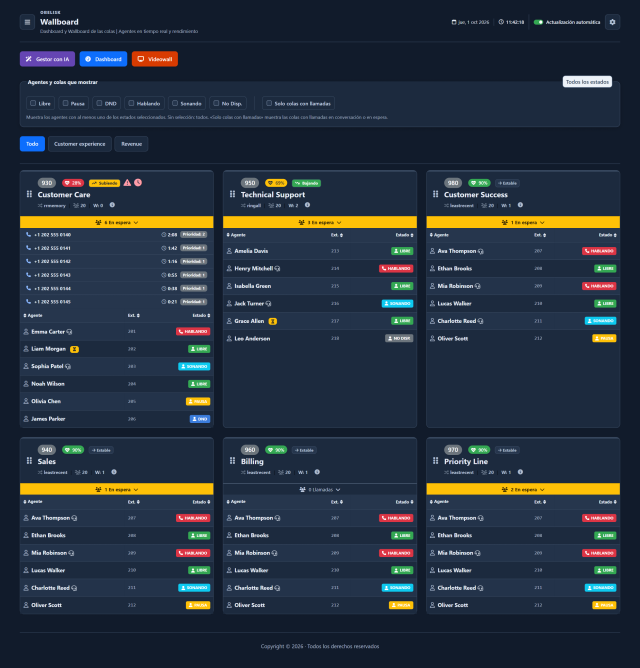
Desliza el separador para comparar la misma pantalla.
Oscuro Desplázate dentro del marco para explorar toda la pantalla.
Claro
Desliza el separador para comparar la misma pantalla.
OscuroSigue los detalles
Descubre en qué fijarte.
1
Llamadas en espera y agentes
Despliega la lista de llamadas para consultar el tiempo de espera y la prioridad junto al estado de los agentes; después contrae la lista u oculta las colas que no necesitas. Ajusta los umbrales personales de llamadas en espera, tiempo de espera e inactividad en Preferencias. Pausa o reactiva a un agente, retira una pertenencia dinámica o abre el control de auriculares para escucha, coaching o conferencia, según tus permisos.
Más vistas y detalles 1
Acompaña al agente durante la llamada
Haz clic en el icono de auriculares junto a un agente en conversación para abrir la supervisión en vivo. Indica tu extensión y elige Escucha para oír la llamada, Coaching para hablar con el agente o Conferencia para participar, según tus permisos.
En la prácticaInterpreta la señal.
Interpreta la señal.
Elige el siguiente paso.
Elige el nivel de detalle adecuado
Wallboard reúne cabeceras de cola, llamadas en espera y miembros en poco espacio. Úsalo para seguir varias colas de forma continua y abre Dashboard cuando necesites sus estadísticas y gráficos desplegables. Ambas vistas comparten los datos en vivo y tienen permisos de acceso propios.
01Una vista de trabajo compacta.
Una vista de trabajo compacta.
Todo el contexto importante.
Mantén llamadas en espera y agentes en una vista compacta. Consulta la salud de las colas y las tendencias recientes, abre una lista de llamadas y utiliza los controles disponibles para tu cuenta.
02Alguien está esperando.
Alguien está esperando.
Abre el detalle.
Wallboard pone la lista de personas en espera a un clic. Su botón ámbar de despliegue se anima suavemente cuando hay llamadas en espera, haciendo que la cola destaque.
Ejemplo interactivo
Atención al cliente
+44 20 7946 012802:15Prioridad: 1
+44 20 7946 017401:12Prioridad: 0
+44 20 7946 018600:38Prioridad: 0
Abre la lista de personas en espera y cambia después a una cola vacía.
El detalle detrás del recuento
Despliega el botón para consultar el número mostrado de cada persona, el tiempo de espera transcurrido y la prioridad. La identidad de quien llama respeta la configuración de privacidad de la instalación.
Cuando la cola queda vacía, el control se desactiva y la lista se cierra. La señal ámbar indica presencia. Las alertas rojas de recuento y tiempo aparecen por separado cuando se superan los umbrales que el usuario tiene activados.
Las filas de agentes permanecen accesibles inmediatamente debajo de las personas en espera. Wallboard no tiene los paneles de estadísticas ni gráficos de Dashboard: su tarjeta compacta se centra en quienes llaman, los agentes y las señales de cola.
Personas, estados y capacidad disponible
Cada color añade contexto.
El control ámbar abre la lista de llamadas en espera. Consúltala junto con las filas de agentes para ver quién puede responder, quién está ocupado y qué estado requiere atención.
El agente está disponible en la cola. Consulta su disponibilidad junto con las llamadas en espera para decidir dónde hace falta apoyo.
La pertenencia a la cola está en pausa. El distintivo de pausa puede coexistir con un estado telefónico: un agente en pausa puede estar terminando una conversación.
Está activo No molestar. Es una condición de disponibilidad telefónica, distinta de pausar la pertenencia a una cola concreta.
Una llamada está sonando en el dispositivo del agente. El cian destaca una llamada ofrecida que todavía no se ha convertido en conversación.
El agente está en una llamada. Otros distintivos pueden señalar un segundo timbre entrante o una llamada retenida. Consulta la fila para conocer el estado concreto.
No disponible puede incluir un estado de dispositivo no válido o desconocido. Comprueba el dispositivo y su registro: este distintivo por sí solo no demuestra que el agente esté desconectado.
¿Quién espera y desde hace cuánto?
Abre el control ámbar de llamadas en espera para pasar del total al detalle de cada persona. La lista muestra el número visible, el tiempo de espera y la prioridad. Las filas de agentes siguen disponibles debajo para relacionar las esperas con la capacidad del equipo.
Llamadas en espera Tiempo de espera Prioridad
El aviso ámbar indica que hay llamadas esperando; las alertas rojas de cantidad y tiempo dependen de tus umbrales personales. La lista abierta permanece abierta durante las actualizaciones mientras haya llamadas esperando. Cuando la cola queda vacía, el control se desactiva y la lista se cierra. La identidad visible respeta la configuración de privacidad de la instalación.
Varios distintivos, un agente
En pausa En conversación
Otro ejemplo: un agente libre con aviso de inactividad.
Libre Aviso de inactividad
La pausa y el estado telefónico describen aspectos distintos y pueden aparecer juntos. El reloj de arena amarillo es un aviso personal independiente para un agente libre cuyo tiempo de inactividad supera tu umbral; no se aplica a agentes en pausa, en DND o no disponibles.
La acción está junto a la persona.
Utiliza los iconos disponibles para tu cuenta para actuar sobre la pertenencia a la cola. Obelisk pide confirmación antes de enviar una orden al PBX.
Pausar en esta cola
Tras confirmarlo, pausa la pertenencia del agente a la cola seleccionada. Consulta la ayuda contextual para ver el motivo y la duración de la pausa cuando el PBX los facilite.
Reanudar la actividad en cola
Reanuda una pertenencia en pausa desde la misma fila. El estado telefónico sigue visible para comprobar si el agente puede recibir llamadas.
Quitar de esta cola
Elimina la pertenencia del agente tras confirmarlo. Su extensión y su cuenta se conservan; la acción se aplica a la cola seleccionada.
La ayuda contextual explica cada estado.
Pasa el cursor o lleva el foco al nombre de un agente para ver las llamadas atendidas, el tiempo desde la última llamada y el acceso a la cola. Si el PBX los facilita, la ayuda también muestra el motivo de la pausa y su duración. La inactividad se calcula desde la última llamada o, si falta ese dato, desde el acceso a la cola; este no equivale necesariamente al inicio del turno.
El icono de auriculares abre la supervisión en vivo. Según los permisos y la disponibilidad, puedes escuchar, susurrar o intervenir mediante la extensión del supervisor.
03El estado de una cola.
El estado de una cola.
De un vistazo.
El indicador del corazón combina la presión sobre la cola y la capacidad disponible en una puntuación de 0 a 100. Una puntuación menor invita a examinar la situación con más detalle.
Ejemplo interactivo
80%
Capacidad para responder
Mueve los controles para ver cómo contribuye cada factor a la puntuación.
80–10050–790–49
Cuatro señales, un resumen útil
Las llamadas en espera reducen la puntuación. Un tiempo medio de espera superior a la referencia configurada añade una penalización. Tener miembros pero ningún agente libre añade otra. Un nivel de servicio inferior a su referencia también reduce la puntuación.
El ejemplo utiliza los parámetros predeterminados: parte de 100, resta 10 por cada llamada en espera, un punto por cada segundo de espera media por encima de 30 segundos, con un máximo de 20 puntos, 20 si no hay ningún agente libre y 30 si el nivel de servicio es inferior al 80%.
Qué te indica la puntuación
El estado es un indicador operativo compuesto, no un porcentaje de SLA ni una predicción de IA. Sus reglas son ajustes de la instalación; los umbrales de avisos personales no las modifican. La descripción del indicador muestra la puntuación, por ejemplo, «Estado: 80/100». El desglose ampliado de esta página explica ese cálculo.
El tiempo medio de espera procede de las estadísticas de la cola en la centralita. Es distinto de la espera más larga de los llamantes actuales que utiliza el aviso personal de tiempo.
04¿Supera la cola
¿Supera la cola
su presión habitual?
Consulta la tendencia junto a la puntuación de estado. Compara el número de llamadas en espera en este momento con el promedio de llamadas en espera durante la última hora.
Ejemplo interactivo
En aumento
En espera ahora3
Promedio de 1 hora1.2
Diferencia+1.8
Llamadas en espera · Comparación explicativa
Muestras de la última horaPromedio de 1 horaAhora
En aumento
El ámbar indica que la cola actual supera el promedio de la última hora al menos en el umbral superior configurado. El valor predeterminado es +1.5 llamadas.
Estable
El color neutro indica que la diferencia está entre los umbrales configurados. Una tendencia estable no significa necesariamente que la cola esté vacía o en buen estado.
En descenso
El verde indica que la cantidad actual está al menos 0.5 llamadas por debajo del promedio con los ajustes predeterminados. Señala una presión menor que la referencia reciente.
Una comparación, no una previsión. Este indicador de Dashboard y Wallboard no utiliza regresión lineal. Obelisk utiliza regresión en sus funciones independientes de previsión de carga de colas. Si el historial es insuficiente, el indicador muestra un signo menos neutro; su descripción nativa explica que no hay historial disponible.
05Las personas detrás de los números.
Las personas detrás de los números.
Los controles, donde los necesitas.
Consulta el estado de un agente, examina su actividad reciente y realiza una acción autorizada sobre la cola sin salir de la vista.
Ejemplo interactivo
Atención al cliente · 930
Controles de agentes
Sitúa el cursor o el foco sobre el nombre de un agente. Prueba Pausar, Reanudar o Retirar.
Esta acción solo modifica este ejemplo.
Pausar, reanudar, retirar
El icono de pausa pide confirmación antes de pausar la pertenencia del agente a la cola seleccionada. El icono de reproducción la reanuda. La ayuda contextual muestra el motivo y la duración de la pausa cuando el PBX los facilita.
La papelera retira esa pertenencia a la cola seleccionada tras la confirmación. No elimina la extensión de la persona ni su cuenta de usuario. Estos controles solo aparecen si la cuenta autenticada tiene el permiso correspondiente. En el producto, abren una confirmación del navegador antes de enviar el comando.
Sitúa el cursor sobre el nombre de un agente para consultar Llamadas, el tiempo transcurrido desde la Última llamada y la Entrada en cola. Un agente libre con un periodo largo de inactividad también puede mostrar el reloj de arena amarillo.
Interpreta más de un estado
La pausa puede aparecer junto a un estado telefónico. Otros indicadores distinguen Libre, DND, No disponible, Sonando, En conversación, En llamada + sonando y En retención.
Consulta y ordena
Las columnas de agentes se pueden ordenar. La tabla compacta de Wallboard mantiene la lista de agentes directamente a la vista; los filtros de estado reducen sus filas.
Supervisa una conversación
Cuando los permisos y la disponibilidad lo permiten, la supervisión en tiempo real ofrece Escuchar, Susurrar e Intervenir mediante la extensión del supervisor introducida en el diálogo. Estas acciones son independientes de los controles de pertenencia a colas.
06Tus umbrales.
Tus umbrales.
Tu aviso temprano.
Configura avisos personales en Preferencias y reconoce las mismas señales en Dashboard y Wallboard. Cada aviso tiene su propio interruptor y umbral.
Ejemplo interactivo
Ejemplo de preferencias
Avisos de cola
Ejemplo actual: 3 en espera · espera máxima 75 s · agente inactivo 420 s
Sube un umbral o desactiva un aviso. El icono correspondiente desaparece.
Demasiadas llamadas en espera
Aparece un triángulo rojo intermitente cuando la cantidad en espera es estrictamente mayor que el umbral de cantidad habilitado.
Un llamante ha esperado demasiado
Un reloj rojo intermitente señala que la mayor espera actual supera estrictamente el umbral de tiempo. Los dos iconos rojos pueden aparecer juntos.
Un agente libre lleva tiempo inactivo
Un reloj de arena amarillo intermitente señala a un agente libre que cumple las condiciones y cuyo periodo de inactividad supera el umbral. Utiliza el tiempo desde la última llamada y, cuando es necesario, el transcurrido desde la entrada en cola. Excluye a los agentes en pausa, DND o no disponibles. La entrada en cola no equivale necesariamente al inicio del turno de trabajo.
La presencia no es una alarma. El botón ámbar para desplegar las personas en espera se activa en cuanto alguien espera. Las alertas rojas de umbral son señales adicionales. El ejemplo las activa deliberadamente con límites bajos. Los valores personales predeterminados son: alerta de recuento desactivada / 999 llamadas, alerta de tiempo de espera desactivada / 3.600 segundos y alerta de inactividad activada / 300 segundos. Las preferencias guardadas en tu cuenta pueden ser distintas.
07Haz sitio para las colas
Haz sitio para las colas
que te importan.
Cambia de sección, reordena tarjetas de cola y combina filtros en tiempo real. Mantén una vista de trabajo centrada sin perder el contexto completo de las colas.
Ejemplo interactivo
Arrastra una tarjeta por su asa o usa los botones izquierda/derecha. Prueba una sección y un filtro de estado.
Las secciones organizan la instalación
Un administrador crea secciones con nombre y asigna colas en Administración. Los botones de sección permiten cambiar entre esos grupos configurados. No crean ni editan secciones desde la pantalla en tiempo real.
Probar un ejemplo de configuración de sección
Esto ilustra la configuración del administrador. El nuevo botón aparece en el ejemplo de arriba.
Tu orden de tarjetas te acompaña
Utiliza el asa para mover las tarjetas de cola. El orden personal guardado se comparte entre Dashboard y Wallboard y tiene prioridad sobre el orden configurado en las secciones. Cambia la presentación, no el enrutamiento de llamadas de la centralita.
Dos filtros, dos funciones distintas
Las casillas de estado filtran las filas de agentes si coinciden con cualquiera de los estados seleccionados. Sin selección se muestran todos. El botón Todos los estados borra esas selecciones y también desactiva el filtro de colas activas. «Solo colas con llamadas» filtra tarjetas completas mediante las llamadas reales en espera o en conversación asociadas a la cola. Un agente ocupado en una llamada ajena no convierte por sí solo la cola en activa.
En tiempo real, con límites claros. Los filtros de estado se aplican a la sesión actual del navegador. El filtro de colas activas y el orden personal de colas se guardan en la cuenta. Las colas con actividad desconocida permanecen visibles en lugar de suponerse vacías. Los totales de cola siguen siendo los de toda la cola, aunque se oculten algunas filas de agentes mediante filtros.
08AI Manager.
AI Manager.
Apoyo para tus decisiones.
Ofrece a los Team Leaders una visión más clara del contact center, desde la primera señal hasta la siguiente intervención.
Análisis cuando lo necesitas
De los datos en vivo a las prioridades del equipo.
Cuando se lo solicitas, AI Manager analiza la situación del contact center en tiempo real: colas, esperas y disponibilidad de agentes. Añade contexto histórico cuando está disponible y propone prioridades e intervenciones concretas que puedes valorar.
El Team Leader valora las sugerencias y decide cómo actuar.
Explora AI ManagerAI Manager es opcional y usa Gemini con tus propias claves API. El consumo se rige por las condiciones y tarifas de tu cuenta. Wallboard, la supervisión en vivo y las previsiones locales siguen disponibles sin IA.
Relaciona las señales
Lee juntas las colas actuales, las esperas y la disponibilidad de agentes. Cuando están disponibles, la actividad de la última hora y el historial semanal aportan contexto a la situación.
Define tus prioridades
Valora las sugerencias tácticas para decidir dónde reforzar la cobertura, cómo coordinar las pausas y qué revisar primero. Aporta al análisis tu conocimiento del equipo.
Observa el resultado
Después de intervenir, revisa en Wallboard la lista de llamadas en espera, los tiempos de espera, la disponibilidad de agentes y las señales de salud de las colas. Solicita otro análisis cuando quieras una lectura actualizada de la situación.
09De una señal
De una señal
a un siguiente paso útil.
Mantén una vista comprensible a medida que cambia el turno.
1. Elige el alcance
Abre la sección que necesitas. Utiliza «Solo colas con llamadas» para revisar la actividad; usa las casillas de estado de agentes para examinar un tipo concreto de disponibilidad.
2. Interpreta la presión en su contexto
Empieza por los llamantes en espera, el estado de la cola y la comparación con la última hora. Consulta la espera del llamante o la información del agente antes de decidir dónde intervenir.
3. Actúa con los permisos adecuados
Pausa, reanuda o retira una pertenencia a cola cuando corresponda, o abre la supervisión en tiempo real. La visibilidad de las colas y los permisos de acción controlan lo que cada cuenta puede ver y hacer.
Mantén los datos actualizados
La actualización automática mantiene al día la vista en tiempo real. Desactívala para examinar una pantalla estable y vuelve a activarla para reanudar las actualizaciones. Presta atención a los mensajes de conexión o datos desactualizados: el último valor visible no siempre es una medida reciente.
Los accesos de la cabecera también abren AI Manager para recibir recomendaciones operativas y Videowall para una vista de sala. Los accesos disponibles dependen de los permisos de la cuenta.
Interpreta los parámetros de la cola
Los pequeños iconos de información ofrecen ayuda contextual: sitúa el cursor o el foco para leer, haz clic para fijarla y pulsa Escape o haz clic fuera para cerrarla. La información de agentes y las descripciones breves de los indicadores aportan sus propias explicaciones.
La línea pequeña bajo el nombre de una cola muestra su estrategia de distribución, capacidad máxima de espera y peso. El símbolo de infinito indica que no hay un máximo configurado. Estos datos explican los ajustes de la cola en la centralita; reorganizar una tarjeta no los modifica.
Personal donde corresponde
Las preferencias guardadas en la cuenta mantienen coherentes el orden de colas, el filtro de colas activas, las colas ocultas, los umbrales de aviso y la apariencia. La configuración del administrador determina las secciones disponibles, las etiquetas de colas, la visibilidad y los ajustes generales de la instalación.
Un complemento claro de Dashboard
Utiliza Wallboard para ver directamente a quienes llaman y a los agentes. Cambia a Dashboard para consultar sus contadores de estado de agentes, estadísticas de centralita desplegables y gráficos circulares de actividad. Ambos utilizan las mismas reglas de estado de cola, tendencia y alertas personales.
Continuar el recorrido del productoMás detalle.
Explora el Dashboard