

Passa tra le sezioni delle code, filtra gli stati degli operatori e nascondi le code che non ti servono. Tieni sotto controllo il carico di lavoro e gli operatori disponibili quando cambia la domanda.
Wallboard · Operatività in tempo reale
Le tue code.
Sempre in vista.
Una vista compatta di chiamanti e operatori, con i segnali delle code che orientano i supervisori. Vedi chi attende, chi è disponibile e dove serve attenzione.
Esempi interattivi e schermate complete del prodotto.
Esempio interattivo
930
Stabile
Assistenza clienti
+44 20 7946 012801:12Priorità: 0
+44 20 7946 017400:38Priorità: 0
Olivia Reed 2101Libero
Jamie Patel 2102In conversazione
Alex Morgan 2103In pausa
Prova una condizione della coda
Leggi il segnale. Apri il dettaglio. Scegli il prossimo intervento.
Code e operatori insieme
Sezioni e filtri condivisi
Avvisi personali di attesa e inattività
Account Schermo dedicati
Mettilo al lavoro
Apri la lista dei chiamanti in attesa per consultare ogni chiamata, il tempo trascorso e la priorità sopra l’elenco operatori. Richiudila quando quel dettaglio non ti serve.
Interagisci con gli operatori e con il loro stato live: metti in pausa o riattiva un operatore nella coda selezionata, oppure rimuovi un’appartenenza dinamica, secondo i tuoi permessi.
Apri il comando cuffie accanto all’operatore per affiancarlo durante la telefonata in ascolto, coaching o conferenza. Usa il tuo interno supervisore e le modalità disponibili per il tuo account.
Personalizza nelle tue Preferenze i valori degli avvisi per il numero di chiamate in attesa, il tempo di attesa e l’inattività degli operatori. Filtra la vista e richiudi il dettaglio dei chiamanti per concentrarti sulle informazioni che ti servono.
Dedica uno schermo condiviso alle viste live autorizzate con una sessione Schermo in sola lettura e durata massima configurabile.
Dentro Obelisk
Wallboard
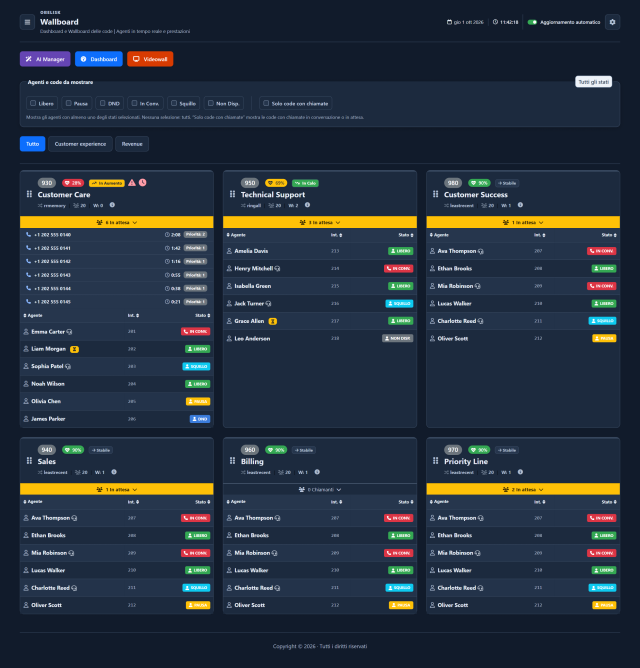
Monitora il carico di lavoro in una vista compatta con salute delle code, chiamanti, tempi di attesa e disponibilità degli operatori.
Scorri nel riquadro per esplorare la schermata completa.
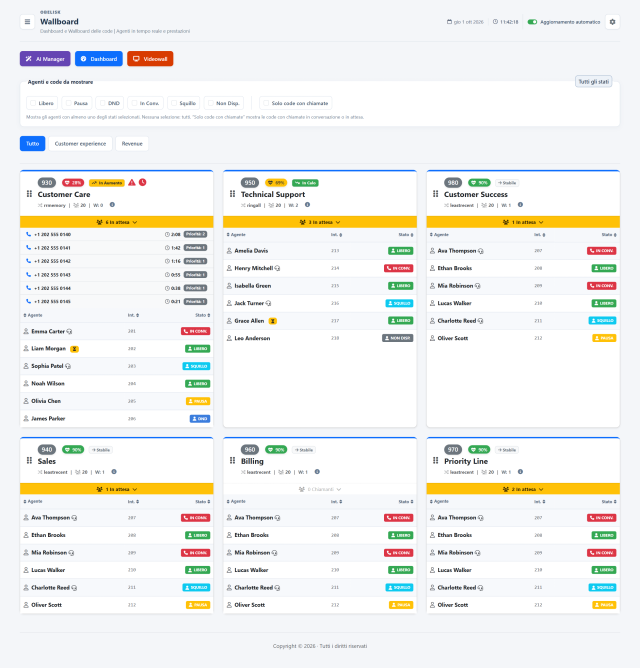
Chiaro
Sposta il divisore per confrontare la stessa schermata.
Scuro Scorri nel riquadro per esplorare la schermata completa.
Chiaro
Sposta il divisore per confrontare la stessa schermata.
ScuroSegui i dettagli
Scopri a cosa prestare attenzione.
1
Chiamate in attesa e operatori
Apri la lista dei chiamanti per consultare tempo di attesa e priorità insieme allo stato degli operatori, poi richiudi i dettagli o nascondi le code che non ti servono. Imposta nelle Preferenze le soglie personali per numero di chiamate in attesa, tempo di attesa e inattività. Metti in pausa o riattiva un operatore, rimuovi un’appartenenza dinamica o apri il comando cuffie per ascolto, coaching o conferenza, secondo i tuoi permessi.
Altre viste e dettagli 1
Affianca l’operatore durante la chiamata
Clicca sull’icona dell’operatore con le cuffie, accanto a chi è in conversazione, per aprire la supervisione. Indica il tuo interno e scegli Ascolto per ascoltare la chiamata, Coaching per suggerire all’operatore o Conferenza per partecipare, secondo i tuoi permessi.
In praticaLeggi il segnale.
Leggi il segnale.
Scegli il passo successivo.
Scegli il livello di dettaglio utile
Wallboard avvicina intestazioni delle code, chiamate in attesa e operatori. Usalo per seguire più code in modo continuativo; apri la Dashboard quando servono statistiche e grafici espandibili. Le due viste condividono i dati live e mantengono permessi di accesso distinti.
01Una vista di lavoro compatta.
Una vista di lavoro compatta.
Tutto il contesto importante.
Tieni chiamanti in attesa e agenti in una vista compatta. Leggi salute delle code e andamento recente delle attese, apri l’elenco dei chiamanti e usa i controlli disponibili per il tuo account.
02Qualcuno sta aspettando.
Qualcuno sta aspettando.
Apri il dettaglio.
Wallboard mette l’elenco dei chiamanti a portata di clic. Il pulsante ambra si muove delicatamente quando qualcuno attende, rendendo la coda facile da notare.
Esempio interattivo
Assistenza clienti
+44 20 7946 012802:15Priorità: 1
+44 20 7946 017401:12Priorità: 0
+44 20 7946 018600:38Priorità: 0
Apri l’elenco dei chiamanti, poi passa a una coda vuota.
Il dettaglio dietro il conteggio
Espandi il pulsante per esaminare numero visualizzato, tempo di attesa trascorso e priorità di ogni chiamante. L’identità segue le impostazioni di privacy dell’installazione.
Quando la coda si svuota, il controllo viene disabilitato e l’elenco si chiude. Il segnale ambra indica la presenza di chiamanti. Gli allarmi rossi di conteggio e tempo compaiono separatamente quando vengono superate le soglie abilitate dall’utente.
Le righe degli operatori restano subito disponibili sotto i chiamanti. Wallboard non ha i pannelli Statistiche o Grafici della Dashboard: la sua scheda compatta si concentra su chiamanti, operatori e segnali della coda.
Persone, stati e disponibilità
Ogni colore aggiunge contesto.
Il comando ambrato apre l’elenco dei chiamanti in attesa. Leggilo insieme alle righe degli agenti per vedere chi può rispondere, chi è impegnato e quale stato richiede attenzione.
L’agente è disponibile nella coda. Leggi la disponibilità insieme alle chiamate in attesa per capire dove serve supporto.
L’appartenenza alla coda è in pausa. Il badge di pausa può convivere con lo stato telefonico: un agente in pausa può ancora terminare una conversazione.
È attivo Non disturbare. È una condizione di disponibilità telefonica, distinta dalla pausa in una specifica coda.
Una chiamata sta squillando sul dispositivo dell’agente. Il ciano evidenzia una chiamata offerta che non è ancora diventata conversazione.
L’agente è impegnato in una chiamata. Altri badge possono distinguere un ulteriore squillo in ingresso o una chiamata in attesa. Leggi la riga per conoscere la condizione precisa.
Non disponibile può comprendere uno stato del dispositivo non valido o sconosciuto. Controlla dispositivo e registrazione: il badge, da solo, non prova che l’agente sia offline.
Chi aspetta, e da quanto tempo?
Apri il comando ambrato delle chiamate in attesa per passare dal totale al singolo chiamante. L’elenco mostra numero visibile, tempo trascorso in attesa e priorità. Le righe degli agenti restano disponibili sotto, per collegare le attese alla disponibilità del team.
Numero in attesa Tempo di attesa Priorità
Il segnale ambrato indica la presenza di chiamanti; gli avvisi rossi su quantità e tempo seguono le tue soglie personali. L’elenco aperto resta aperto durante gli aggiornamenti finché ci sono chiamanti in attesa. Quando la coda si svuota, il comando si disabilita e l’elenco si chiude. L’identità visibile rispetta le impostazioni di privacy dell’installazione.
Più badge, un solo agente
In pausa In conversazione
Un esempio distinto: un agente libero con avviso di inattività.
Libero Avviso di inattività
Pausa e stato telefonico descrivono aspetti diversi e possono apparire insieme. La clessidra gialla è un avviso personale separato per un agente libero la cui inattività supera la soglia scelta; non si applica agli agenti in pausa, DND o non disponibili.
L’azione è accanto alla persona.
Usa le icone disponibili per il tuo account per intervenire sull’appartenenza alla coda. Obelisk chiede conferma prima di inviare il comando al PBX.
Metti in pausa nella coda
Dopo conferma, metti in pausa l’appartenenza dell’agente alla coda selezionata. Nel tooltip trovi motivo e durata della pausa quando il PBX li fornisce.
Riattiva nella coda
Riattiva un’appartenenza in pausa dalla stessa riga. Lo stato telefonico resta visibile per verificare se l’agente può ricevere chiamate.
Rimuovi da questa coda
Rimuovi l’appartenenza dell’agente dopo conferma. Interno e account utente restano presenti: l’azione riguarda la coda selezionata.
Il tooltip dà contesto allo stato.
Passa sul nome di un agente, o raggiungilo con la tastiera, per leggere chiamate gestite, tempo dall’ultima chiamata e accesso alla coda. Quando il PBX li fornisce, il tooltip mostra anche motivo e durata della pausa. L’inattività usa l’ultima chiamata o, se manca, l’accesso alla coda: quest’ultimo non coincide necessariamente con l’inizio del turno.
L’icona delle cuffie apre la supervisione in tempo reale. In base a permessi e disponibilità, puoi usare Ascolto, Suggerimento o Intervento tramite l’interno del supervisore.
03La salute di una coda.
La salute di una coda.
A colpo d’occhio.
L’indicatore con il cuore combina pressione sulla coda e capacità disponibile in un punteggio da 0 a 100. Un punteggio più basso invita ad approfondire.
Esempio interattivo
80%
Capacità di risposta disponibile
Muovi i controlli per vedere il contributo di ciascun fattore al punteggio.
80–10050–790–49
Quattro segnali, un riepilogo utile
Le chiamate in attesa riducono il punteggio. Un tempo medio di attesa superiore al riferimento configurato aggiunge una penalità. La presenza di operatori senza nessuno libero ne aggiunge un’altra. Anche un livello di servizio inferiore al riferimento riduce il punteggio.
L’esempio usa i parametri predefiniti: si parte da 100 e si sottraggono 10 punti per chiamata in attesa, un punto per secondo di attesa media oltre i 30 secondi fino a un massimo di 20 punti, 20 se nessun operatore è libero e 30 se il livello di servizio è inferiore all’80%.
Che cosa indica il punteggio
La salute è un indicatore operativo composito, non una percentuale SLA né una previsione IA. Le sue regole sono impostazioni dell’installazione: le soglie degli avvisi personali non le modificano. Il suggerimento dell’indicatore riporta il punteggio, per esempio «Salute: 80/100». Il dettaglio esteso qui spiega il calcolo.
Il tempo medio di attesa proviene dalle statistiche delle code del PBX. È diverso dalla maggiore attesa attuale di un chiamante, usata dall’avviso personale sul tempo.
04La coda supera
La coda supera
la pressione abituale?
Leggi l’andamento accanto al punteggio di salute. Confronta il numero di chiamate attualmente in attesa con il numero medio in attesa nell’ultima ora.
Esempio interattivo
In aumento
In attesa ora3
Media di 1 ora1.2
Differenza+1.8
Chiamate in attesa · Confronto esplicativo
Campioni dell’ultima oraMedia di 1 oraOra
In aumento
Il colore ambra indica che la coda attuale supera la propria media dell’ultima ora di almeno la soglia superiore configurata. Il valore predefinito è +1,5 chiamate.
Stabile
Il colore neutro indica una differenza compresa tra le soglie configurate. Stabile non significa necessariamente coda vuota o in buona salute.
In calo
Con le impostazioni predefinite, il verde indica un numero attuale inferiore alla media di almeno 0,5 chiamate. Segnala una pressione minore rispetto al riferimento recente.
Un confronto, non una previsione. Questo indicatore di Dashboard e Wallboard non usa la regressione lineare. Obelisk usa la regressione nelle funzioni separate di previsione del carico delle code. Con uno storico insufficiente, l’indicatore è un trattino neutro; il suggerimento nativo spiega che lo storico non è disponibile.
05Le persone dietro i numeri.
Le persone dietro i numeri.
I controlli dove servono.
Leggi lo stato di un operatore, esamina l’attività recente ed esegui un’azione autorizzata sulla coda senza lasciare la vista.
Esempio interattivo
Assistenza clienti · 930
Controlli degli operatori
Passa sul nome di un operatore o selezionalo con la tastiera. Prova Pausa, Riattiva o Rimuovi.
Questa azione modifica soltanto questo esempio.
Pausa, riattiva, rimuovi
L’icona di pausa chiede conferma prima di mettere in pausa l’appartenenza dell’agente alla coda selezionata. L’icona di riproduzione la riattiva. Il tooltip mostra motivo e durata della pausa quando il PBX li fornisce.
Il cestino rimuove l’appartenenza alla coda selezionata dopo una conferma. Non elimina l’interno o l’account della persona. Questi controlli compaiono solo se l’account connesso ha il permesso per l’azione corrispondente. Nel prodotto, aprono una conferma del browser prima di inviare il comando.
Passa sul nome di un operatore per vedere Chiamate, il tempo trascorso dall’ Ultima chiamata e l’ Ingresso in coda. Un operatore libero con un lungo intervallo di inattività può mostrare anche la clessidra gialla.
Leggi più di uno stato
La pausa può comparire insieme a uno stato telefonico. Gli altri indicatori distinguono Libero, DND, Non disponibile, In squillo, In conversazione, In chiamata + squillo e In attesa su linea.
Esamina e ordina
Le colonne degli operatori sono ordinabili. La tabella compatta del Wallboard mantiene l’elenco direttamente visibile; i filtri di stato ne riducono le righe.
Supervisiona una conversazione
Quando consentito e disponibile, il monitoraggio in tempo reale offre Ascolto, Suggerimento e Intervento tramite l’interno del supervisore inserito nella finestra di monitoraggio. Sono azioni separate dai controlli di appartenenza alla coda.
06Le tue soglie.
Le tue soglie.
Il tuo avviso tempestivo.
Imposta gli avvisi personali nelle Preferenze e riconosci gli stessi segnali in Dashboard e Wallboard. Ogni avviso ha il proprio interruttore e la propria soglia.
Esempio interattivo
Esempio di preferenze
Avvisi delle code
Situazione di esempio: 3 in attesa · attesa massima 75s · operatore inattivo da 420s
Alza una soglia o disattiva un avviso. L’icona corrispondente scompare.
Troppe chiamate in attesa
Un triangolo rosso lampeggiante compare quando il numero in attesa supera strettamente la soglia di conteggio abilitata.
Un chiamante attende da troppo tempo
Un orologio rosso lampeggiante segnala un’attesa massima attuale superiore alla soglia temporale. Entrambe le icone rosse possono comparire insieme.
Un operatore libero è inattivo
Una clessidra gialla lampeggiante segnala un operatore libero idoneo il cui intervallo di inattività supera la soglia. Usa il tempo dall’ultima chiamata e, se necessario, quello dall’ingresso in coda. Esclude gli operatori in pausa, DND e non disponibili. L’ingresso in coda non coincide necessariamente con l’inizio del turno.
La presenza non è un allarme. Il pulsante ambra dell’elenco dei chiamanti si attiva appena qualcuno attende. Gli avvisi rossi di soglia sono segnali aggiuntivi. L’esempio li abilita intenzionalmente con limiti bassi. Le impostazioni personali predefinite sono: avviso di conteggio disattivato / 999 chiamate, avviso di attesa disattivato / 3.600 secondi e avviso di inattività attivo / 300 secondi. Le preferenze salvate nel tuo account possono essere diverse.
07Fai spazio alle code
Fai spazio alle code
che contano per te.
Cambia sezione, riordina le schede delle code e combina i filtri in tempo reale. Concentra la vista di lavoro mantenendo tutto il contesto della coda.
Esempio interattivo
Trascina una scheda dalla maniglia oppure usa i pulsanti sinistra/destra. Prova una sezione e un filtro di stato.
Le sezioni organizzano l’installazione
Un amministratore crea sezioni con nome e vi assegna le code nell’area Amministrazione. I pulsanti delle sezioni consentono poi di passare tra i gruppi configurati. Non creano né modificano sezioni dalla schermata operativa.
Prova un esempio di configurazione delle sezioni
Questo esempio illustra la configurazione dell’amministratore. Il nuovo pulsante compare nell’esempio sopra.
L’ordine delle schede ti segue
Usa la maniglia per spostare le schede delle code. L’ordine personale salvato è condiviso tra Dashboard e Wallboard e ha precedenza sull’ordine configurato delle sezioni. Modifica la presentazione, non l’instradamento delle chiamate sul PBX.
Due filtri, due funzioni diverse
Le caselle degli stati filtrano le righe degli operatori che corrispondono ad almeno uno stato selezionato. Nessuna selezione significa tutti gli stati. Il pulsante Tutti gli stati annulla le selezioni e disattiva anche il filtro delle code attive. «Solo code con chiamate» filtra le intere schede in base alle chiamate effettivamente in attesa o in conversazione associate alla coda. Un operatore occupato su una chiamata estranea non rende da solo attiva la coda.
In tempo reale, con limiti chiari. I filtri degli stati valgono per la sessione corrente del browser. Il filtro delle code attive e l’ordine personale sono preferenze salvate nell’account. Una coda con attività sconosciuta resta visibile, anziché essere considerata vuota. I totali restano quelli della coda anche quando alcune righe degli operatori sono nascoste dai filtri.
08AI Manager.
AI Manager.
Un supporto per le tue decisioni.
Offri ai Team Leader una lettura più chiara del Contact Center, dal primo segnale al prossimo intervento.
L’analisi quando ti serve
Dai dati live alle priorità del team.
Su tua richiesta, AI Manager analizza la situazione in tempo reale del Contact Center: code, attese e disponibilità degli agenti. Aggiunge il contesto storico quando disponibile e suggerisce priorità e interventi concreti da valutare.
Il Team Leader valuta i suggerimenti e sceglie come intervenire.
Esplora AI ManagerAI Manager è facoltativo e usa Gemini con le tue chiavi API. I consumi seguono le condizioni e i costi del tuo account. Wallboard, supervisione in tempo reale e forecast locali restano disponibili senza AI.
Collega i segnali
Leggi insieme code attuali, attese e disponibilità degli agenti. Quando disponibili, l’andamento dell’ultima ora e lo storico settimanale aggiungono contesto al quadro operativo.
Definisci le priorità
Valuta i suggerimenti tattici per decidere dove rafforzare la copertura, come coordinare le pause e quali verifiche fare per prime. Affianca all’analisi la tua conoscenza del team.
Segui il risultato
Dopo l’intervento, osserva nel Wallboard l’elenco dei chiamanti, i tempi di attesa, la disponibilità degli agenti e i segnali di salute delle code. Richiedi una nuova analisi quando vuoi una lettura aggiornata della situazione.
09Da un segnale
Da un segnale
al prossimo passo utile.
Mantieni la vista comprensibile mentre il turno evolve.
1. Scegli l’ambito
Apri la sezione che serve. Usa «Solo code con chiamate» per concentrarti sull’attività; usa i filtri degli stati quando vuoi esaminare un tipo specifico di disponibilità.
2. Leggi la pressione nel suo contesto
Parti dai chiamanti in attesa, dalla salute e dal confronto con l’ultima ora. Esamina l’attesa del chiamante o il suggerimento dell’operatore prima di decidere dove intervenire.
3. Agisci con i permessi adeguati
Metti in pausa, riattiva o rimuovi un’appartenenza alla coda quando opportuno, oppure apri la supervisione in tempo reale. Visibilità delle code e permessi delle azioni regolano ciò che ogni account può vedere e fare.
Mantieni aggiornati i dati
L’aggiornamento automatico mantiene attuale la vista operativa. Disattivalo per esaminare una schermata ferma e riattivalo per riprendere gli aggiornamenti. Presta attenzione ai messaggi di connessione o di dati non aggiornati: l’ultimo valore visibile non è sempre una misura recente.
Le scorciatoie nella barra aprono anche AI Manager, per i consigli operativi, e Videowall, per una vista adatta alla sala. La disponibilità delle scorciatoie segue i permessi dell’account.
Leggi i parametri della coda
Le piccole icone informative offrono aiuto contestuale: passa con il puntatore o selezionale con la tastiera per leggere, fai clic per fissare il suggerimento e premi Esc o fai clic all’esterno per chiuderlo. I suggerimenti degli operatori e i titoli brevi degli indicatori forniscono spiegazioni specifiche.
La riga sotto il nome della coda mostra strategia di distribuzione, capacità massima di attesa e peso. Il simbolo infinito indica l’assenza di un massimo configurato. Questi dati spiegano le impostazioni della coda sul PBX; riordinare una scheda non li modifica.
Personale, dove serve
Le preferenze salvate nell’account mantengono coerenti ordine delle code, filtro delle code attive, code nascoste, soglie degli avvisi e aspetto. La configurazione amministrativa determina sezioni disponibili, etichette delle code, visibilità e impostazioni generali dell’installazione.
Un complemento chiaro alla Dashboard
Usa Wallboard per vedere direttamente chiamanti e operatori. Passa alla Dashboard per i contatori degli stati, le statistiche PBX espandibili e i grafici a torta dell’attività. Entrambi usano le stesse regole di salute, andamento e avvisi personali.
Continua il tour del prodottoPiù dettagli.
Esplora la Dashboard