

Monitor degli interni
Esamina stati degli interni, chiamate simultanee, dispositivi e appartenenza degli operatori alle code.
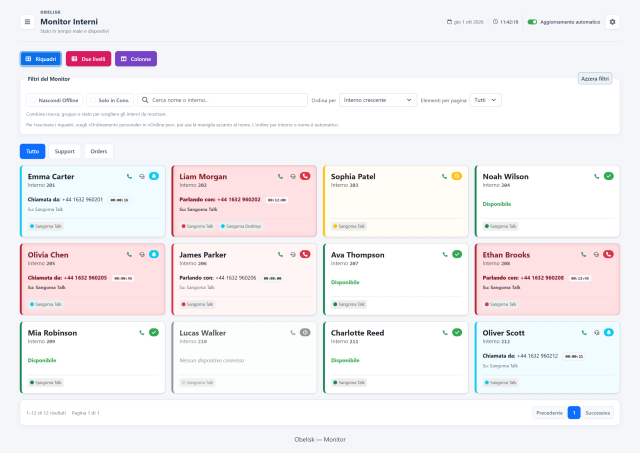
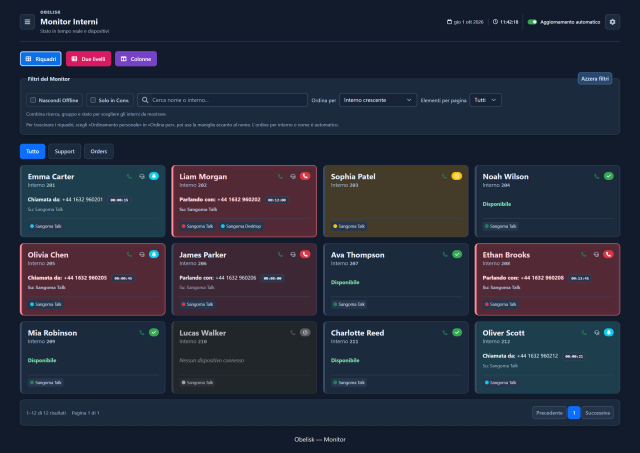
Sposta il divisore per confrontare la stessa schermata.
Scuro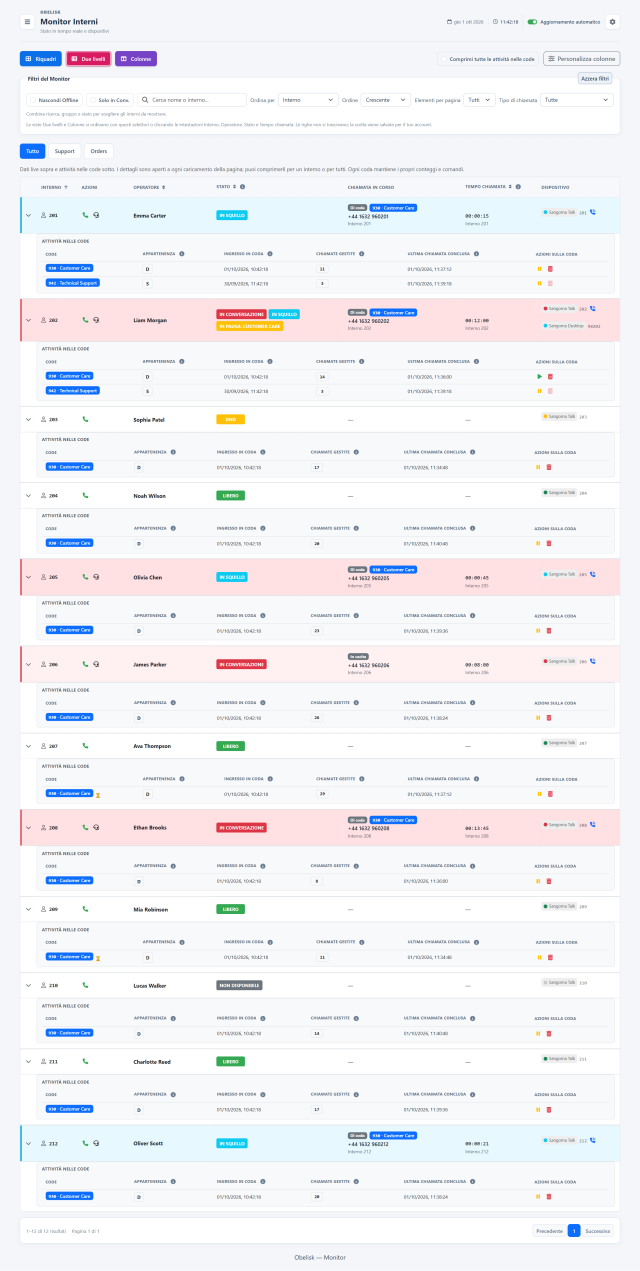
Sposta il divisore per confrontare la stessa schermata.
Scuro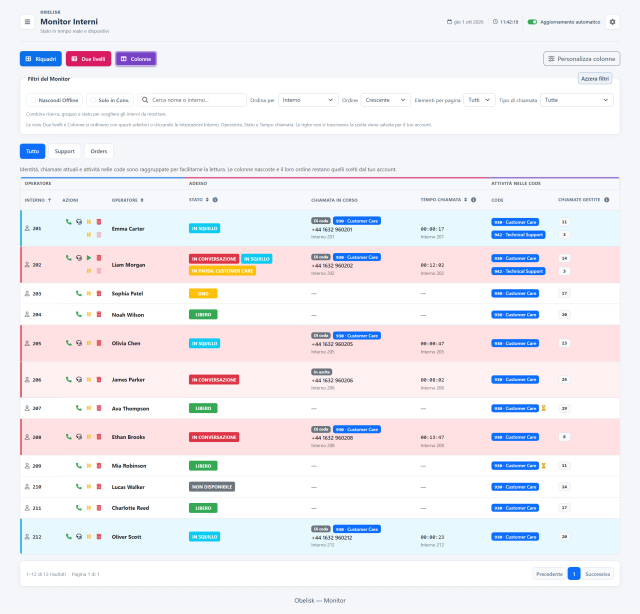
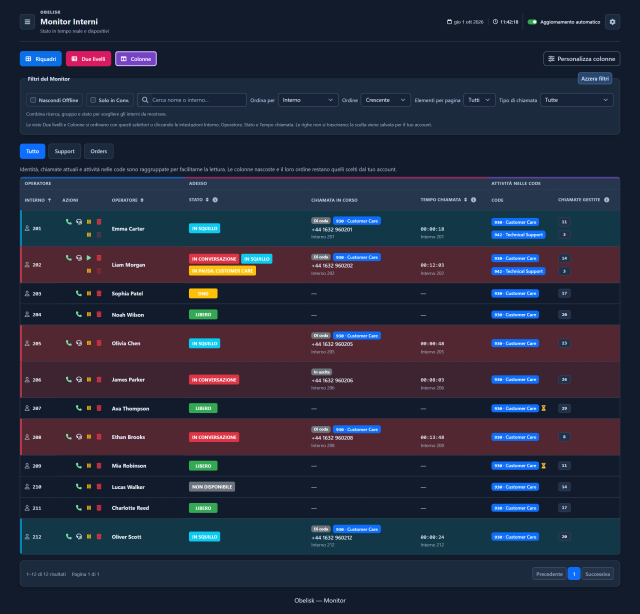
Sposta il divisore per confrontare la stessa schermata.
ScuroOgni direzione. Un solo Monitor.
Il Monitor segue tutte le chiamate in corso degli interni visibili al tuo account: inbound e outbound, esterne e interne. Leggi l’attività del team in tempo reale anche quando le telefonate non passano da una coda.
In ingresso
Segui le chiamate che arrivano dall’esterno, comprese quelle gestite attraverso le code.
In uscita
Vedi chi sta effettuando una chiamata verso l’esterno e leggi stato e tempo trascorso.
Tra interni
Tieni sotto controllo le conversazioni tra interni insieme alle chiamate esterne.
Una vista chiara anche per i team outbound
Se il tuo contact center affianca l’outbound alle attività in ingresso, oppure lavora esclusivamente in uscita, il Monitor offre una lettura immediata dell’operatività. Sezioni e gruppi organizzano gli interni; ricerca e filtri di stato e tipo di chiamata portano subito in primo piano le persone e i segnali che ti interessano.
Scopri a cosa prestare attenzione.
Un interno attivo
Leggi interlocutore, durata della chiamata e dispositivo collegato nella scheda di un interno.
Due livelli
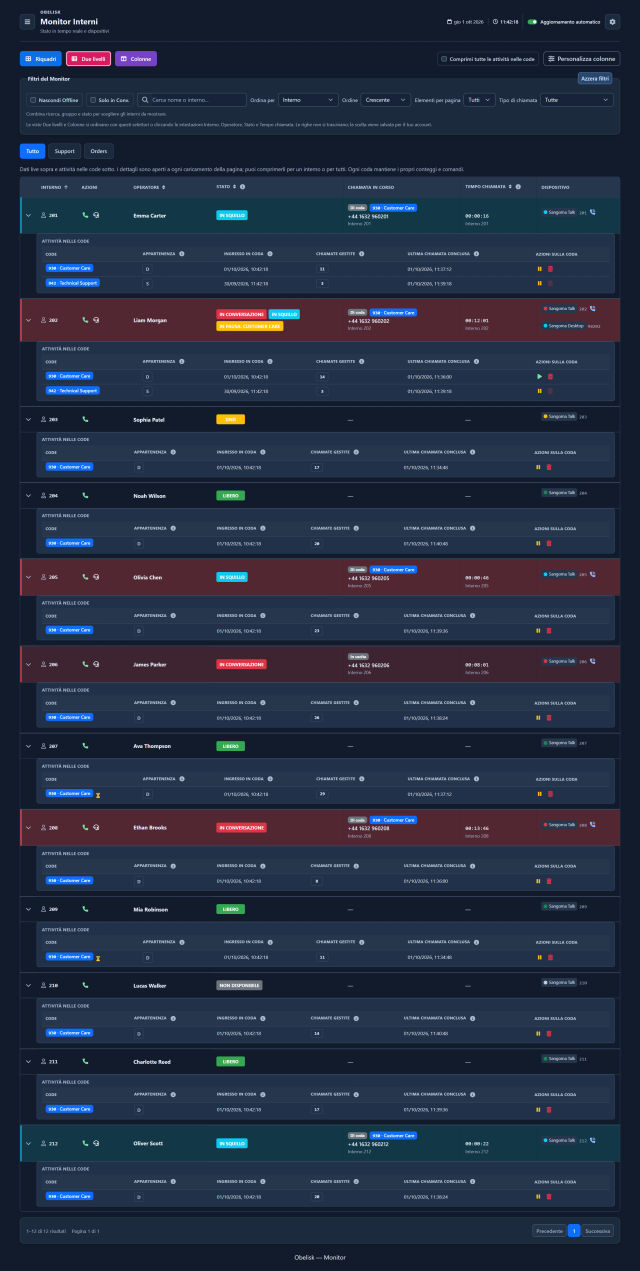
Dati live dell’interno sopra, con attività delle code espandibile sotto ogni operatore.
Colonne di attività delle code
Collega lo stato dell’interno alle code di appartenenza e all’ultima chiamata conclusa.
Ogni stato ha un segnale chiaro.
Leggi insieme gli stati live dell’interno e le sue appartenenze alle code. Un operatore può essere in conversazione e in pausa in una coda nello stesso momento: i badge mantengono visibili entrambe le informazioni.
- Libero
- In conversazione
- In squillo
- DND
- In pausa nella coda
- Non disponibile
- In chiamata + squillo
- Chiamata in attesa (hold)
- Sconosciuto
- Interlocutore
- +44 20 7946 0128
- Dispositivo in uso
- Sangoma Desktop
La chiamata, il dispositivo, il contesto.
Riconosci il dispositivo coinvolto nella chiamata, come Sangoma Desktop o Sangoma Talk sul cellulare. Leggi interlocutore, interno e tempo trascorso; nelle viste a tabella, tipo di chiamata e coda aggiungono contesto a ogni conversazione, anche in presenza di chiamate simultanee.
Il timer segue il canale della chiamata dalla sua creazione, compreso lo squillo. Leggilo insieme allo stato attuale della telefonata.
Il colore richiama l’attenzione su una chiamata lunga.
Le soglie personali nelle Preferenze evidenziano squilli e occupazione prolungati. Quando una soglia attiva viene superata, la scheda o la riga si evidenzia in rosso. Imposta i valori adatti al tuo team.
Scegli le soglie dei tuoi avvisiEsempio: avviso di squillo oltre 30 secondi.
Gestisci la disponibilità in ogni coda
Nel dettaglio della coda, metti in pausa o riattiva l’operatore e leggi il motivo della pausa. Rimuovi un’appartenenza dinamica dalla coda selezionata quando serve. I comandi seguono i permessi del tuo account.
Ascolta, suggerisci, partecipa
Apri il comando cuffie di una chiamata attiva e scegli Ascolto, Suggerimento o Conferenza tra le modalità abilitate per il tuo account. Affianca l’operatore direttamente dal Monitor.
Esplora la supervisione liveChiama l’operatore con un clic
Scegli il comando telefono, indica il tuo interno di Team Leader e conferma. Squilla prima il tuo telefono: rispondi e il centralino collega la chiamata all’interno selezionato, senza comporre il numero a mano.
Configura il Monitor come serve a te.
Team Leader: la tua vista, i tuoi avvisi
Nelle Preferenze, ogni Team Leader può personalizzare l’aspetto del Monitor e le soglie degli avvisi. Evidenzia squilli prolungati, occupazione e inattività con valori adatti al tuo team. Le scelte salvate definiscono la tua vista di lavoro personale.
Scopri le Preferenze personaliAmministratori: organizza lo spazio di lavoro
Nelle Viste operative, gli amministratori configurano il Monitor, organizzano le sezioni e i gruppi di interni e definiscono come presentare l’attività del team. Le preferenze personali permettono poi a ciascun Team Leader di adattare la propria vista quotidiana.
Scopri le Viste operativeLeggi il segnale.
Scegli il passo successivo.
Un interno, più stati nelle code
Un operatore può essere in pausa in una coda e disponibile in un’altra. La vista Due livelli colloca la chiamata attuale dell’interno sopra le singole appartenenze alle code, per capire sia cosa sta facendo sia dove può ricevere la prossima chiamata.
Stati, tempi e attività insieme
Leggi insieme stato dell’interno, tipo di chiamata e tempo del canale, compresa la fase di squillo. Il dettaglio delle code aggiunge chiamate gestite, ultima chiamata conclusa e pausa; le soglie personali di avviso aiutano a individuare dove può essere utile un supporto.
Segui le chiamate interne, in ingresso e in uscita degli interni visibili al tuo account, insieme a stato, dispositivi e appartenenze alle code di ogni agente. Dalla stessa schermata consulta chiamate gestite e ultima chiamata conclusa, gestisci la disponibilità in una coda, chiama un interno o apri i comandi di supervisione consentiti al tuo account.
Mettilo al lavoro
Cerca per nome o interno, combina i filtri di stato e scegli un gruppo per trovare gli operatori che ti interessano.
Consulta chiamate simultanee, tempo del canale, chiamate gestite e ultima chiamata conclusa accanto a ogni appartenenza alle code.
Con i permessi assegnati, metti in pausa o riattiva l’agente in una coda, rimuovi un’appartenenza dinamica, chiama un interno o apri la supervisione in tempo reale.
Cosa puoi fare
Scegli la tua vista
Passa tra Riquadri, Due livelli e Colonne. Cerca per nome o interno, combina filtri di stato e gruppo, ordina l’elenco e salva le colonne che preferisci per il tuo account.
Leggi la situazione dell’agente in tempo reale
Gli indicatori distinguono interni liberi, in squillo, occupati, in DND e non disponibili. Dispositivi e pause per coda aggiungono contesto: la stessa persona può essere in pausa in una coda e attiva in un’altra.
Segui ogni chiamata in corso
Consulta le chiamate simultanee degli interni visibili al tuo account, con dati del chiamante e del chiamato, dispositivo e tipo: di coda, interna, in ingresso o in uscita, quando identificato. Il timer segue la vita del canale della chiamata, compreso lo squillo, per leggere il tempo trascorso insieme allo stato attuale.
Consulta ogni appartenenza alle code
Apri il dettaglio delle code per consultare appartenenza, pausa, chiamate gestite, ultima chiamata conclusa e data di ingresso nella coda. Ogni riga colloca l’attività dell’agente in quella coda, con i contatori forniti dal centralino.
Gestisci la disponibilità nella coda giusta
Usa i comandi consentiti per mettere in pausa o riattivare l’agente nella coda selezionata. Per le appartenenze dinamiche puoi anche rimuovere l’agente da quella coda. Ogni comando confermato riguarda la singola appartenenza che hai scelto.
Contatta e affianca l’agente
Il comando telefono avvia una chiamata diretta: il centralino chiama prima il tuo interno supervisore e poi ti collega all’interno selezionato. Il comando cuffie apre Ascolto, Suggerimento o Intervento secondo i tuoi permessi.
Individua i segnali che richiedono attenzione
Le soglie personali evidenziano squilli prolungati, occupazione estesa e inattività dell’agente. Leggi l’avviso insieme a stato, timer, attività nelle code e ultima chiamata conclusa per decidere chi ha bisogno di supporto.
Condividi la vista con la sala
Usa un account Schermo per mostrare le viste autorizzate su uno schermo condiviso in sola lettura, con durata della sessione configurabile. I comandi operativi restano agli account abilitati a usarli.