

Videowall
Muestra la actividad de las colas en paneles grandes, con grupos, tamaños y apariencia clara u oscura.
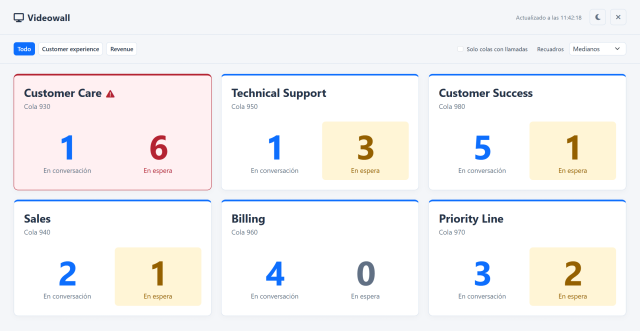
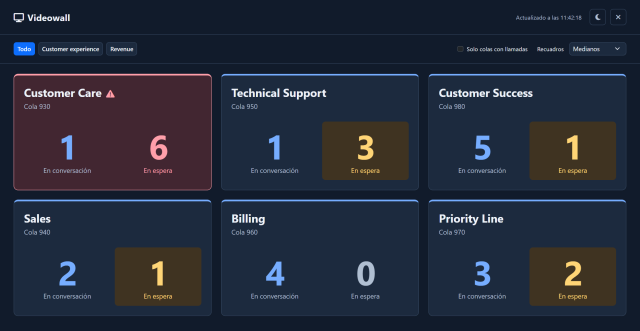
Desliza el separador para comparar la misma pantalla.
OscuroInterpreta la señal.
Elige el siguiente paso.
Comprueba cuándo se actualizaron los datos
Una pantalla de sala resulta útil si el equipo conoce la actualidad de los datos. Videowall muestra la última actualización y señala los datos desactualizados cuando no puede refrescarlos desde la centralita, para interpretar cada tarjeta junto al estado de conexión.
Muestra las colas más activas en una pantalla grande, utiliza el modo oscuro para una sala de control y aumenta el tamaño de las tarjetas para mantener legibles los recuentos más importantes.
Ponlo en práctica
Elige una sección y muestra solo las colas con llamadas activas para obtener una visión más centrada.
Ajusta el tamaño de las tarjetas y el tema a la pantalla y la distancia, con alertas de espera vinculadas a tus preferencias.
Asigna una cuenta de pantalla dedicada cuya visibilidad siga las colas y los permisos definidos por el administrador.
Qué puedes hacer
Visibilidad para toda la sala
Las tarjetas de colas a pantalla completa muestran los recuentos de llamadas en conversación y en espera.
Mantén las colas adecuadas en pantalla
Selecciona secciones de colas o muestra solo las colas con llamadas activas.
Tamaño y contraste adecuados para la sala
Elige tarjetas compactas, medianas, grandes o extragrandes y el modo oscuro.
Haz visible la presión de la espera
El umbral de llamadas en espera destaca las colas que requieren atención.
Conoce la actualidad de los datos
Los indicadores de última actualización y datos desactualizados mantienen el contexto si no se puede actualizar desde la centralita.
Sesiones de pantalla
Asigna a la sala una cuenta de pantalla dedicada, de solo lectura y con acceso a Videowall. La pantalla permanece conectada sin cierre por inactividad, con una duración máxima de sesión configurada por el administrador.
Interpreta el detalle con confianza
Una cuenta dedicada para la pantalla compartida
Crea una cuenta dedicada con el perfil de pantalla y concédele únicamente el permiso de Videowall. Inicia sesión en la pantalla de la sala con esa cuenta: muestra las colas autorizadas en modo de solo lectura, con acceso limitado a Videowall, sin utilizar las credenciales personales de un Team Leader.
Las sesiones de pantalla permanecen activas sin desconexión por inactividad. El administrador configura su duración máxima, de una hora a 30 días; el valor predeterminado es de siete días. Así, la pantalla de la sala sigue disponible durante el periodo que elijas.
Explora usuarios y perfiles de accesoLa información útil, de un vistazo
Unos pocos indicadores claros muestran las llamadas en espera, las conversaciones en curso y la presión sobre las colas. Las cifras grandes, los colores reconocibles y los avisos de espera ayudan al equipo a ver dónde hace falta atención, incluso desde el otro lado de la sala.
Elige la sección de colas que interesa al equipo y ajusta el tamaño de las tarjetas a la sala. La información necesaria para seguir la carga de trabajo queda siempre a la vista.