

Estado
Relaciona el registro y la latencia de los contactos con los dispositivos y el contexto geográfico disponible.
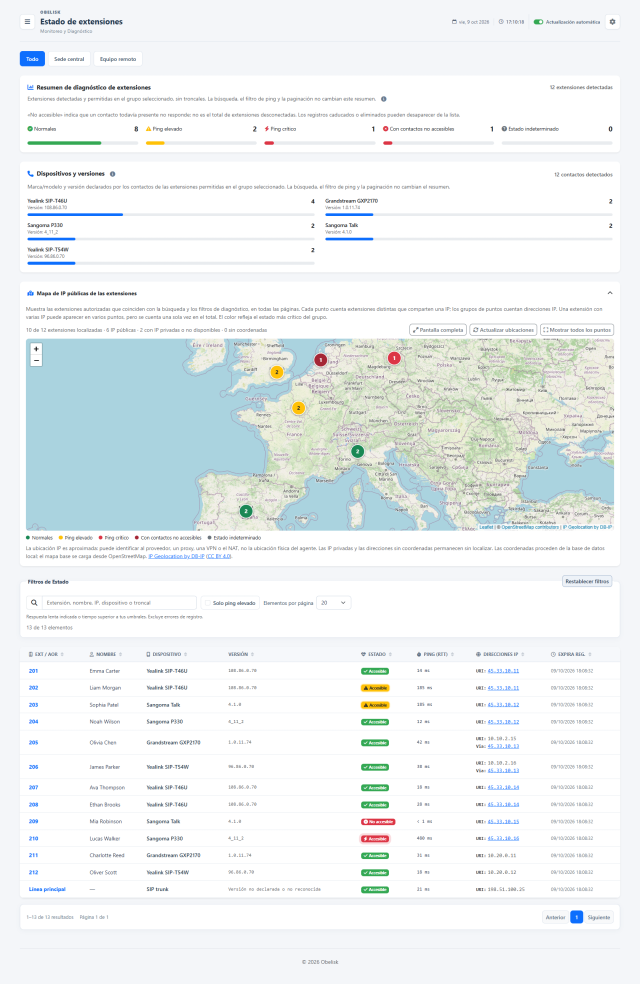
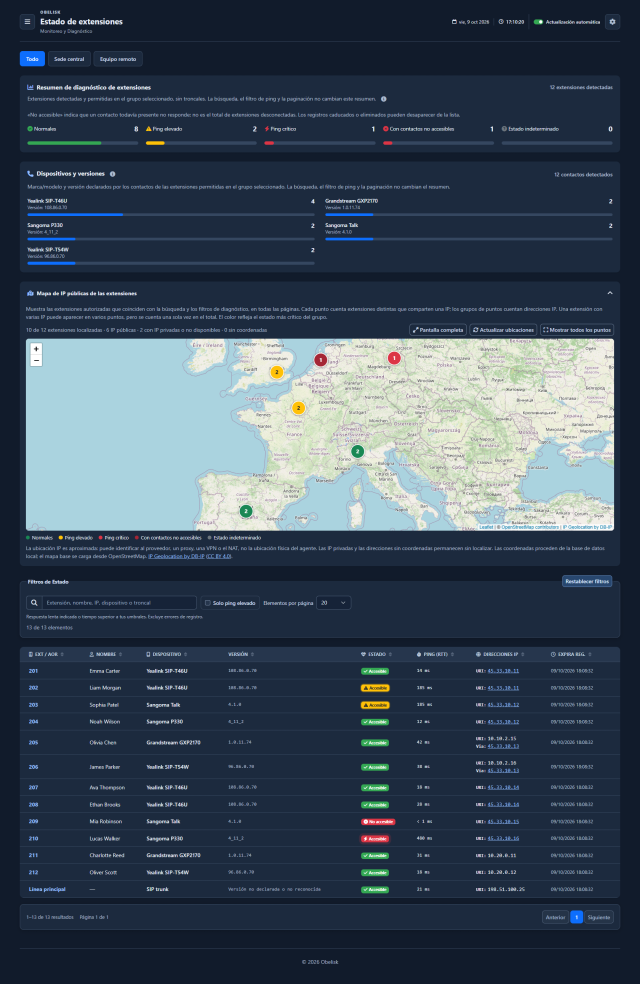
Desliza el separador para comparar la misma pantalla.
Oscuro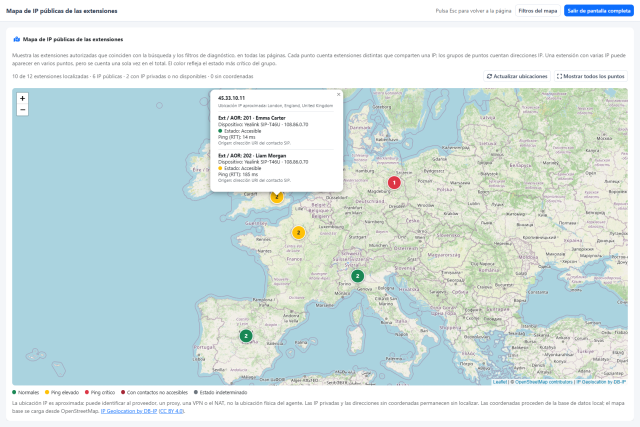
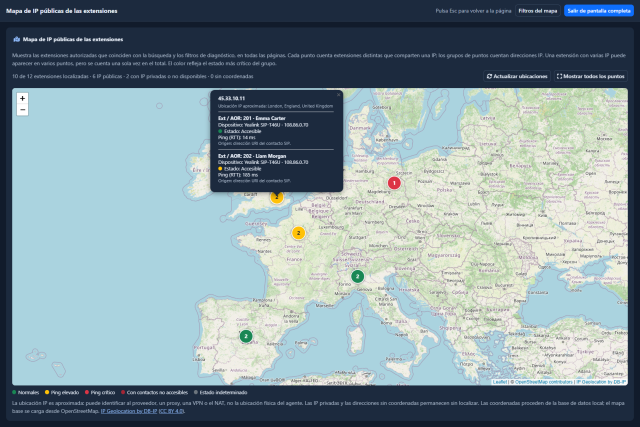
Desliza el separador para comparar la misma pantalla.
OscuroDescubre en qué fijarte.
Diagnóstico de registros
Compara registros normales, latencia alta, latencia crítica y contactos inalcanzables.
Dispositivos por modelo y versión
Compara teléfonos de sobremesa y softphones por la marca, el modelo y la versión de firmware o software que declaran sus contactos registrados. Los recuentos agrupados resaltan distintas versiones de un mismo modelo y ayudan a TI a identificar qué dispositivos revisar al planificar actualizaciones.
Dispositivos en el mapa de IP públicas
Localiza las IP públicas de las extensiones visibles y abre un punto para consultar extensión, dispositivo, versión declarada, estado de registro y latencia de respuesta. Los marcadores de color ayudan a detectar registros que requieren atención y conexiones compartidas por varias extensiones.
La ubicación es una indicación aproximada de la red de la IP pública, útil para comparar sedes y conexiones.
Adapta las señales a tu equipo.
Umbrales RTT personales
En Preferencias, elige cuándo debe llamar tu atención la latencia de respuesta. Activa o desactiva de forma independiente los avisos de advertencia y críticos y define cada umbral en milisegundos.
Estos son los valores iniciales. Tus preferencias guardadas definen tus avisos.
Explora las Preferencias personalesGrupos, visibilidad y privacidad
En Vistas operativas, los administradores organizan Estado en grupos de extensiones, eligen qué entradas mostrar y controlan la visibilidad de los nombres de los agentes. Estado tiene su propio ajuste de privacidad de nombres.
La misma área administrativa reúne las secciones de colas de Dashboard y Wallboard, los grupos de Monitor y los grupos de Estado. Cada pantalla conserva los ajustes de visibilidad y privacidad adecuados para sus datos.
Explora las Vistas operativasInterpreta la señal.
Elige el siguiente paso.
Un dispositivo averiado sigue visible
Una persona puede registrar un teléfono de sobremesa y un softphone. El resumen cuenta la extensión detectada una sola vez y usa el estado más grave de sus contactos, para que un dispositivo accesible no oculte el fallo de otro. Abre las filas de contactos para localizarlo.
Compara dispositivos y ubicaciones
Consulta los grupos de dispositivo y versión para buscar un patrón de equipamiento, y el mapa de IP públicas para buscar un patrón de red. Juntas, estas vistas ayudan a investigar si los registros afectados comparten una versión de teléfono o una conexión utilizada por varias extensiones.
Si los agentes notifican problemas en las llamadas, empieza por los contactos con RTT alto o no localizables. Examina los detalles del registro y las versiones de los dispositivos y comprueba después si el problema afecta a un terminal o a un grupo más amplio.
Ponlo en práctica
Compara la marca/modelo y la versión de firmware o software declarada por los contactos SIP. Los recuentos agrupados muestran las diferencias de versión y ayudan a identificar qué dispositivos revisar antes de planificar actualizaciones.
Consulta el tiempo de ida y vuelta informado por Asterisk junto al estado de registro. Los umbrales personales, los indicadores de color y el filtro de ping alto te ayudan a enfocar el diagnóstico.
Empieza por el estado general de las extensiones y revisa nombres, dispositivos, IP, versiones declaradas y caducidad del registro. Los grupos, la búsqueda y la ordenación ayudan a centrarte en los contactos que requieren atención.
Consulta dispositivo, extensión, dirección IP y tiempo de respuesta, incluidos los contactos múltiples de una extensión.
Busca en la tabla, selecciona un grupo o filtra latencias altas para centrarte en los endpoints que requieren atención.
Abre el mapa para ver la ubicación aproximada de los contactos con IP pública, respetando la visibilidad de recursos de la página.
Qué puedes hacer
Una visión general de diagnóstico
Resumen de diagnóstico: normal, ping alto, ping crítico, contactos no localizables y estado indeterminado.
Examina contactos individuales
Tabla de contactos ordenable con extensión/AOR, persona, dispositivo, versión, estado del registro, RTT, IP y caducidad del registro.
Comprende la distribución de dispositivos
Distribución de nombres de dispositivos y versiones de software declarados, con categorías restantes desplegables.
Ubicación con contexto
Mapa de las extensiones permitidas y de las ubicaciones de IP públicas, agrupadas según la gravedad del diagnóstico.
Céntrate en las excepciones
Búsqueda, grupos, filtro de ping alto, paginación y actualización que se puede pausar.
Sesiones de pantalla
Utiliza una cuenta de pantalla dedicada para acceder en modo de solo lectura a las vistas en vivo autorizadas, con duración de sesión configurable.
Dispositivos por modelo y versión
Compara la marca/modelo y la versión de firmware o software declarada por los contactos SIP. Los recuentos agrupados muestran las diferencias de versión y ayudan a identificar qué dispositivos revisar antes de planificar actualizaciones.
Localiza contactos lentos o no disponibles
Consulta el tiempo de ida y vuelta informado por Asterisk junto al estado de registro. Los umbrales personales, los indicadores de color y el filtro de ping alto te ayudan a enfocar el diagnóstico.
Del resumen al contacto concreto
Empieza por el estado general de las extensiones y revisa nombres, dispositivos, IP, versiones declaradas y caducidad del registro. Los grupos, la búsqueda y la ordenación ayudan a centrarte en los contactos que requieren atención.
Interpreta el detalle con confianza
¿Qué mide esta vista?
El resumen de diagnóstico cuenta una sola vez cada extensión detectada y permitida. La tabla de contactos puede contener varios registros por extensión; las extensiones sin contactos detectados no se incluyen.
Los clientes comunican los datos User-Agent; no constituyen un inventario certificado de dispositivos físicos.
Los clientes comunican los datos User-Agent; no constituyen un inventario certificado de dispositivos físicos.
La ubicación por IP es aproximada
La ubicación por IP es aproximada; estar registrado en la red no equivale a estar disponible para recibir llamadas.