

Monitor de extensiones
Examina estados de extensiones, llamadas simultáneas, dispositivos y pertenencia de agentes a las colas.
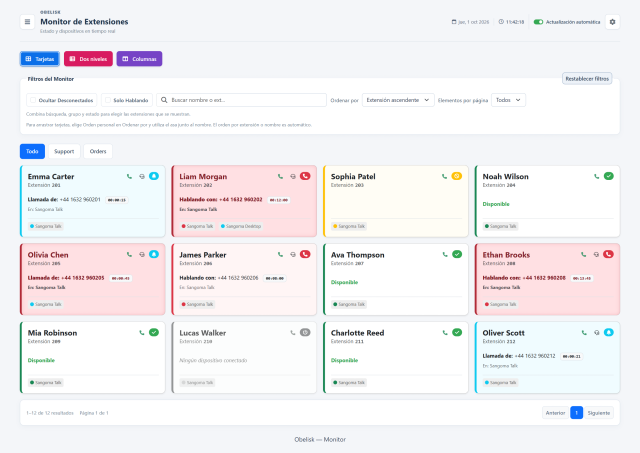
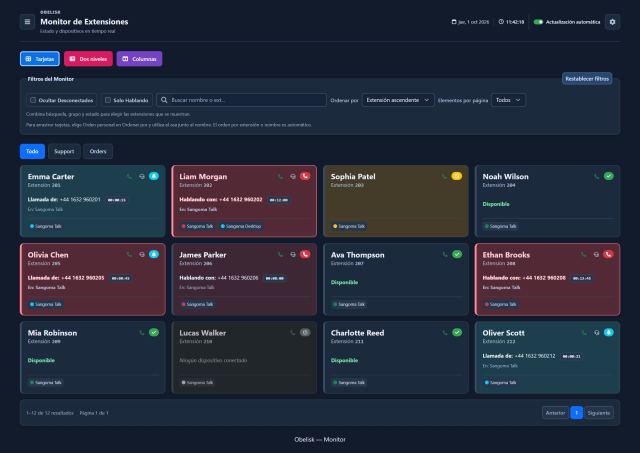
Desliza el separador para comparar la misma pantalla.
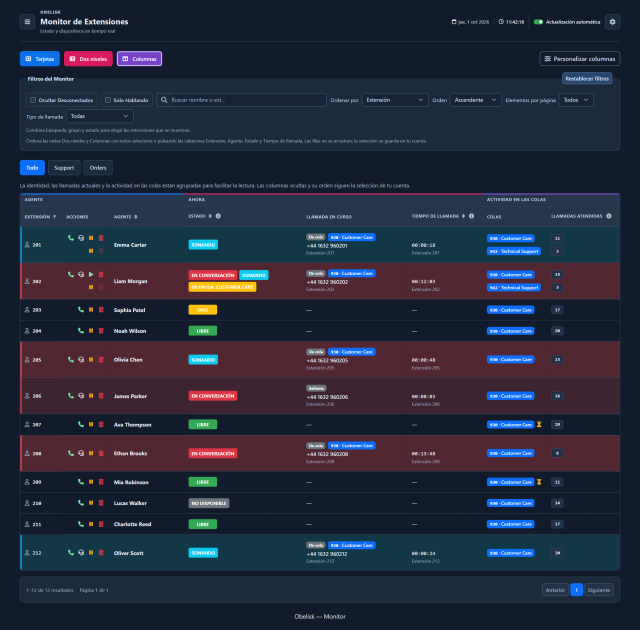
Oscuro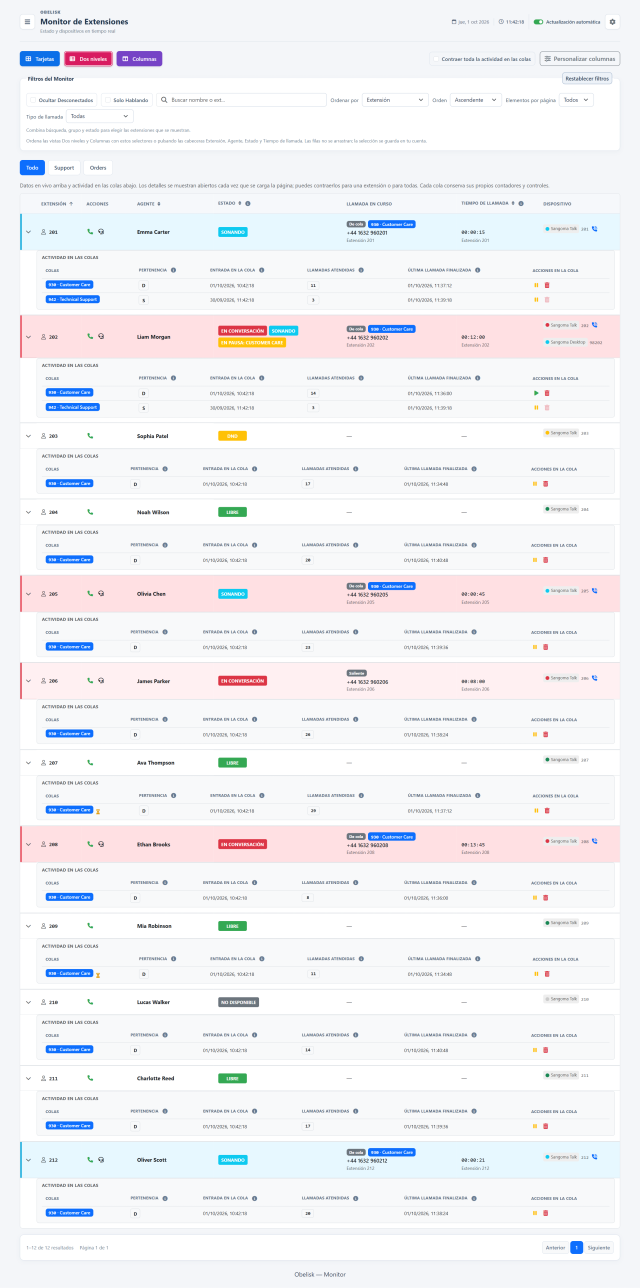
Desliza el separador para comparar la misma pantalla.
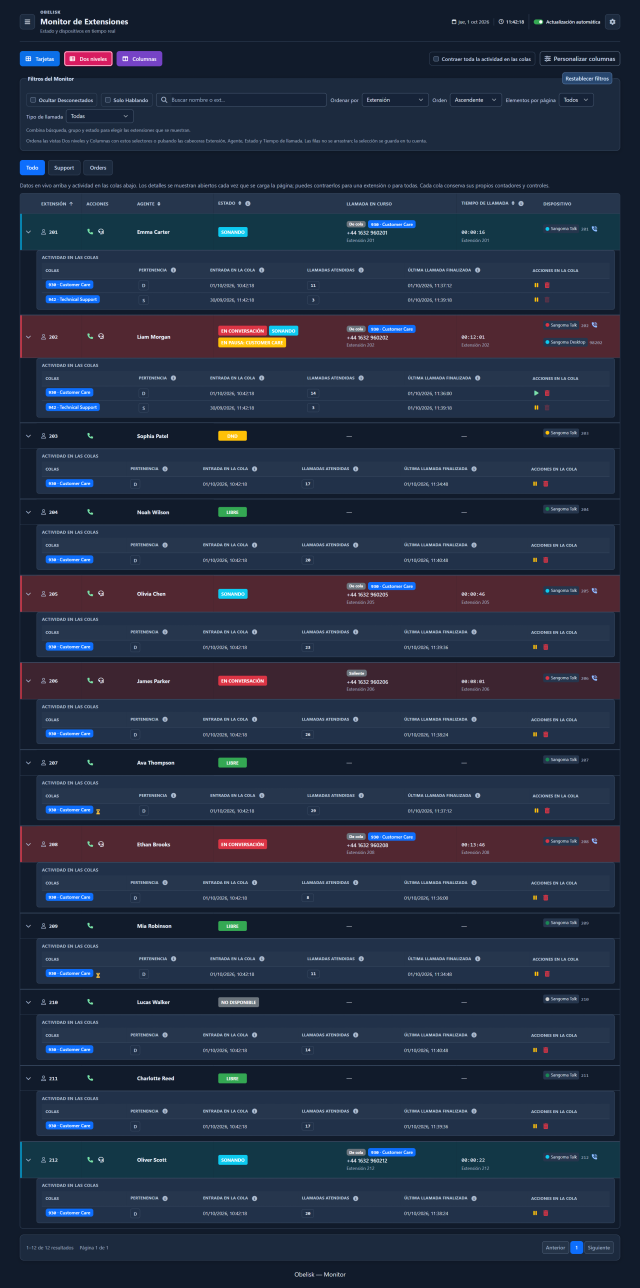
Oscuro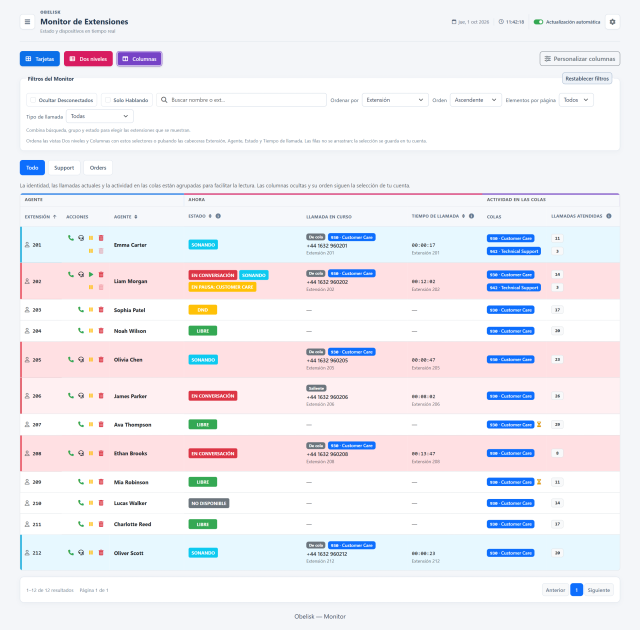
Desliza el separador para comparar la misma pantalla.
OscuroTodas las direcciones. Un Monitor.
Monitor sigue todas las llamadas activas de las extensiones visibles para tu cuenta: entrantes y salientes, externas e internas. Puedes consultar la actividad del equipo en directo incluso cuando las llamadas no pasan por una cola.
Entrante
Sigue las llamadas que llegan desde el exterior, incluidas las atendidas a través de las colas.
Saliente
Consulta quién está realizando una llamada saliente, su estado y el tiempo transcurrido.
Entre extensiones
Mantén a la vista las conversaciones entre extensiones junto con las llamadas externas.
Una vista clara también para equipos de llamadas salientes
Tanto si tu contact center combina llamadas entrantes y salientes como si se dedica solo a las salientes, Monitor mantiene la operación a la vista. Las secciones y los grupos organizan las extensiones; la búsqueda y los filtros de estado y tipo de llamada destacan rápidamente las personas y señales que necesitas.
Descubre en qué fijarte.
Una extensión activa
Consulta el interlocutor, la duración y el dispositivo conectado en una tarjeta de extensión.
Dos niveles
Datos de la extensión arriba y actividad de colas desplegable debajo de cada operador.
Columnas de actividad de colas
Relaciona el estado de la extensión con sus colas y la última llamada completada.
Cada estado tiene una señal clara.
Consulta juntos los estados de la extensión y sus pertenencias a las colas. Un agente puede estar en conversación y en pausa en una cola al mismo tiempo: los distintivos mantienen visibles ambos datos.
- Libre
- En conversación
- Sonando
- DND
- En pausa en una cola
- No disponible
- En llamada + sonando
- Llamada en espera
- Desconocido
- Interlocutor
- +44 20 7946 0128
- Dispositivo en uso
- Sangoma Desktop
La llamada, el dispositivo, el contexto.
Reconoce el dispositivo que participa en la llamada, como Sangoma Desktop o Sangoma Talk en el móvil. Consulta interlocutor, extensión y tiempo transcurrido; en las vistas de tabla, el tipo de llamada y la cola dan contexto a cada conversación, incluidas las llamadas simultáneas.
El contador sigue el canal de llamada desde su creación, incluido el timbrado. Léelo junto al estado actual de la llamada.
El color destaca una llamada prolongada.
Los umbrales personales de Preferencias resaltan el timbrado y la ocupación prolongados. Cuando se supera un umbral activo, la tarjeta o fila se destaca con una alerta roja. Elige los valores adecuados para tu equipo.
Elige tus umbrales de avisoEjemplo: aviso de timbrado al superar 30 segundos.
Gestiona la disponibilidad en cada cola
En el detalle de la cola, pausa o reactiva al agente y consulta el motivo de la pausa. Retira una pertenencia dinámica de la cola seleccionada cuando haga falta. Los controles siguen los permisos de tu cuenta.
Escucha, orienta, participa
Abre el control de auriculares de una llamada activa y elige Escucha, Susurro o Conferencia entre los modos habilitados para tu cuenta. Acompaña al agente directamente desde Monitor.
Explora la supervisión en directoLlama al agente con un clic
Elige el control de teléfono, indica tu extensión de Team Leader y confirma. Primero suena tu teléfono; responde y la centralita conecta la llamada con la extensión seleccionada, sin marcar su número a mano.
Configura Monitor a tu medida.
Team Leaders: vuestra vista y alertas
En Preferencias, cada Team Leader puede personalizar el aspecto de Monitor y los umbrales de aviso. Destaca timbrados prolongados, periodos de ocupación e inactividad con valores adecuados para tu equipo. Tus elecciones guardadas definen tu propia vista de trabajo.
Explora las Preferencias personalesAdministradores: organizad el espacio de trabajo
En Vistas operativas, los administradores configuran Monitor, organizan las secciones y los grupos de extensiones y deciden cómo presentar la actividad del equipo. Las preferencias personales permiten después que cada Team Leader adapte su vista diaria.
Explora las Vistas operativasInterpreta la señal.
Elige el siguiente paso.
Una extensión, varios estados de cola
Un agente puede estar en pausa en una cola y disponible en otra. La vista Dos niveles coloca la llamada actual de la extensión sobre sus pertenencias a las colas, para entender qué está haciendo y dónde puede recibir la siguiente llamada.
Estados, tiempos y actividad en una sola vista
Consulta juntos el estado de la extensión, el tipo de llamada y el tiempo del canal, incluida la fase de timbrado. El detalle de cola añade llamadas gestionadas, última llamada finalizada y pausa; los umbrales personales de aviso ayudan a identificar dónde puede ser útil intervenir.
Sigue las llamadas internas, entrantes y salientes de las extensiones visibles para tu cuenta, junto al estado, los dispositivos y las pertenencias a las colas de cada agente. Desde la misma pantalla, revisa las llamadas gestionadas y la última finalizada, ajusta su disponibilidad en una cola, llama a una extensión o abre los controles de supervisión autorizados.
Ponlo en práctica
Busca por nombre o extensión, combina filtros de estado y elige un grupo para encontrar a los operadores relevantes.
Consulta llamadas simultáneas, tiempo del canal, llamadas gestionadas y última llamada finalizada junto a cada pertenencia a una cola.
Con los permisos asignados, pausa o reactiva al agente en una cola, retira una pertenencia dinámica, llama a una extensión o abre la supervisión en vivo.
Qué puedes hacer
Elige tu vista
Alterna entre Tarjetas, Dos niveles y Columnas. Busca por nombre o extensión, combina filtros de estado y grupo, ordena la lista y guarda tus columnas preferidas en la cuenta.
Consulta la situación del agente en directo
Los indicadores distinguen extensiones disponibles, sonando, ocupadas, en no molestar y no disponibles. Los dispositivos y las pausas por cola aportan contexto: una misma persona puede estar en pausa en una cola y activa en otra.
Sigue cada llamada activa
Consulta las llamadas simultáneas de las extensiones visibles para tu cuenta, con datos del llamante y del destinatario, dispositivo y tipo: de cola, interna, entrante o saliente, cuando se identifica. El contador sigue la vida del canal de llamada, incluido el timbrado, para leer el tiempo transcurrido junto al estado actual.
Consulta cada pertenencia a una cola
Abre el detalle de las colas para consultar pertenencia, pausa, llamadas gestionadas, última llamada finalizada y fecha de incorporación. Cada fila sitúa la actividad del agente en esa cola, con los contadores que proporciona la centralita.
Gestiona la disponibilidad en cada cola
Utiliza los controles autorizados para pausar o reactivar al agente en la cola seleccionada. Si la pertenencia es dinámica, también puedes retirar al agente de esa cola. Cada comando confirmado se aplica a la pertenencia concreta que has elegido.
Contacta y apoya al agente
La acción de teléfono inicia una llamada directa: la centralita llama primero a tu extensión de supervisor y después te conecta con la extensión seleccionada. La acción de auriculares abre Escucha, Susurro o Intervención según tus permisos.
Atiende las señales que necesitan atención
Los umbrales personales resaltan timbrados prolongados, ocupación extensa e inactividad del agente. Consulta el aviso junto al estado, el contador, la actividad en las colas y la última llamada finalizada para decidir quién necesita apoyo.
Comparte la vista con la sala
Utiliza una cuenta de pantalla para mostrar las vistas autorizadas en una pantalla compartida, en modo de solo lectura y con una duración de sesión configurable. Los controles operativos quedan reservados a las cuentas autorizadas.